Git Bash とは?Antigravity(Google)でターミナルで使ってみる・カスタム設定 .bashrc
📝 記事について: 本記事は、サイトやコードを作っていく際に気になったものをまとめたものです。筆者は Git はよくわからない立場ですが、ターミナルとして Git Bash を使うと便利だったので共有します。内容の正確性については、必ず公式情報やデータソースをご確認ください。
Antigravity など「ツール内でターミナルが動く」環境では、LLM が自動でコマンドを実行します。PowerShell では ls や pwd はエイリアスで通りますが、CMD だと ls が使えず、また開発ドキュメントや AI の指示は Bash 前提のことが多いです。ターミナルのデフォルトを Git Bash にすると、そのまま動きやすくなります。あわせて、.bashrc でプロンプトを短くしたり、起動時に LLM 向けの [Context] を表示する方法もまとめます。
Core Insights
① なぜ Git Bash か → ② Git for Windows で一式入る → ③ デフォルトに選ぶ・.bashrc でカスタム
-
1 なぜ Git Bash か
開発・チュートリアル・AI は bash 前提が多い
Antigravity で自動承認していても RUN が実行されない場合、デフォルトを Git Bash にすると安定しやすい(筆者体験)。ターミナルは LLM チャット内で自動利用されるため、Bash にしておくと相性がよい。
-
2 Git for Windows で一式
Git Bash は「Git 用」だけでなく Bash が使えるターミナル
Git for Windows をインストールすると Git Bash も一緒に入る。CMD・PowerShellと同じ「シェル」の仲間で、
lsやgrepなど Unix 風コマンドが使える。 -
3 デフォルトに選ぶ・.bashrc でカスタム
Select Default Profile で Git Bash を選ぶ
Antigravity / Cursor では
Ctrl+Shift+P→「Terminal: Select Default Profile」で Git Bash を選択。プロンプトや起動メッセージは~/.bashrcで変更できる。
Git Bash とは
Git Bash は、Git for Windows に同梱される Bash シェルです。Windows 上で ls・pwd・grep など Linux 風のコマンドが使えます。Bash は「Bourne Again Shell」の略で、CMD や PowerShell と同じ「ターミナルで命令を打つ環境(シェル)」の一種です。コマンドの打ち方やパイプの感覚は CMD・PowerShell とほぼ同じに扱えます。
インストールは gitforwindows.org から「Download」で Git for Windows を入れると、Git Bash も一緒に使えるようになります。標準の bash 実行ファイルは C:\Program Files\Git\bin\bash.exe です(git-bash.exe を指定すると別ウィンドウで開くため、統合ターミナルには bash.exe を指定します)。
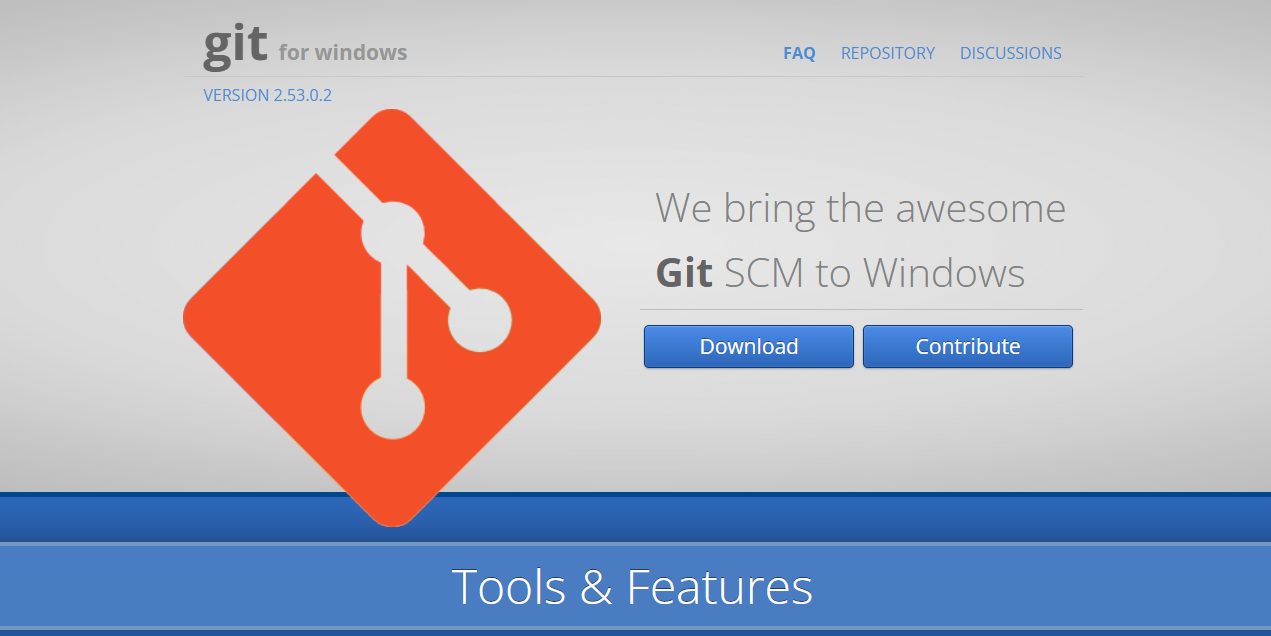
Antigravity でターミナルを Git Bash にする
Antigravity や Cursor では、Ctrl+Shift+P でコマンドパレットを開き、「Terminal: Select Default Profile」を選びます。一覧から Git Bash を選択すると、新しく開くターミナルが Git Bash になります。
リストに Git Bash が出ない場合は、settings.json に以下を追記します。settings.json を開くには、Ctrl+Shift+P →「Preferences: Open User Settings (JSON)」で検索して実行します。
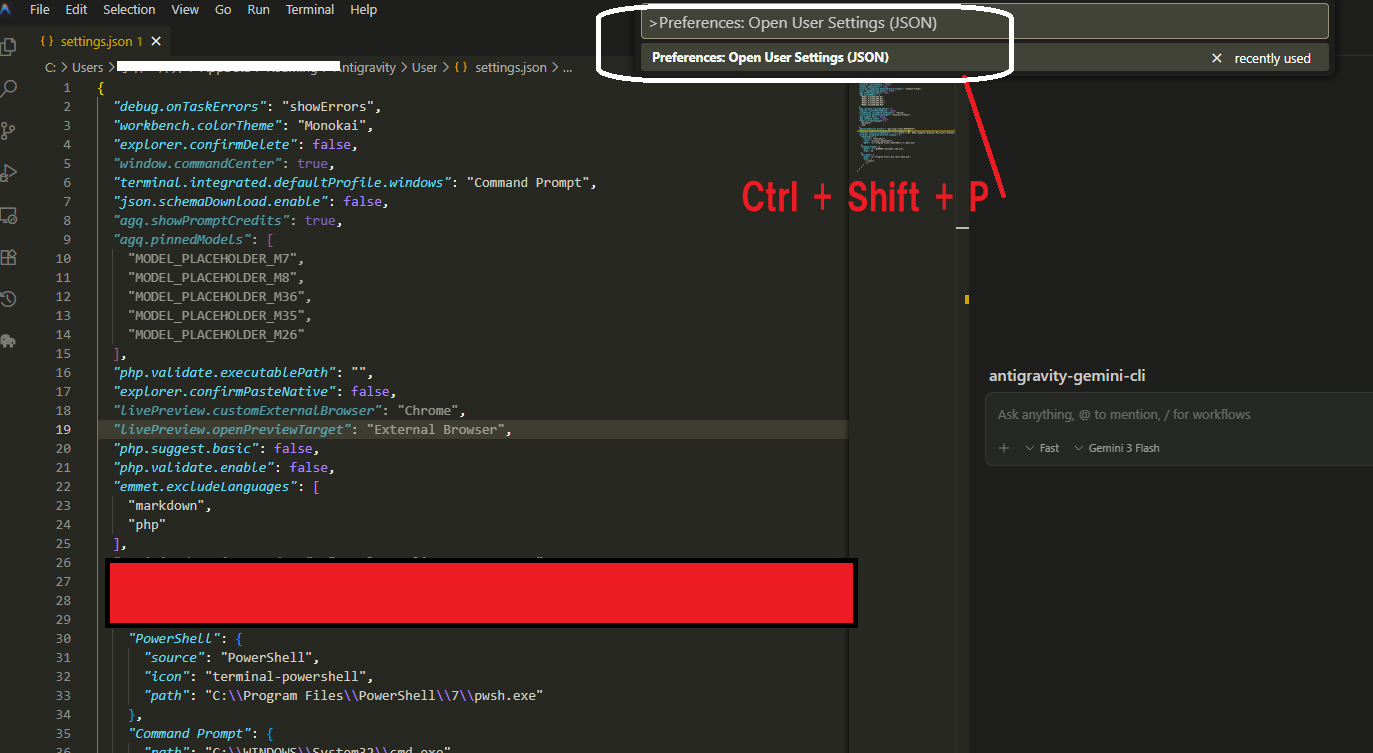
Ctrl+Shift+P でコマンドパレットを開き、「Preferences: Open User Settings (JSON)」で settings.json を開く。{
"terminal.integrated.profiles.windows": {
"Git Bash": {
"path": "C:\\Program Files\\Git\\bin\\bash.exe",
"args": ["--login", "-i"],
"icon": "terminal-bash"
}
},
"terminal.integrated.defaultProfile.windows": "Git Bash"
}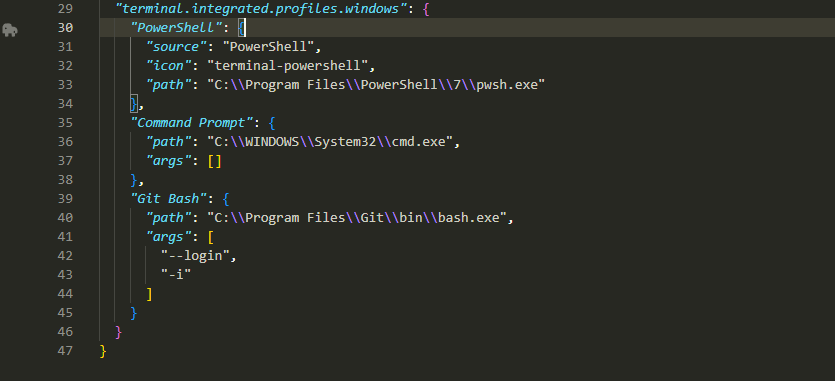
settings.json に Git Bash のプロファイルとデフォルト指定を追記した例。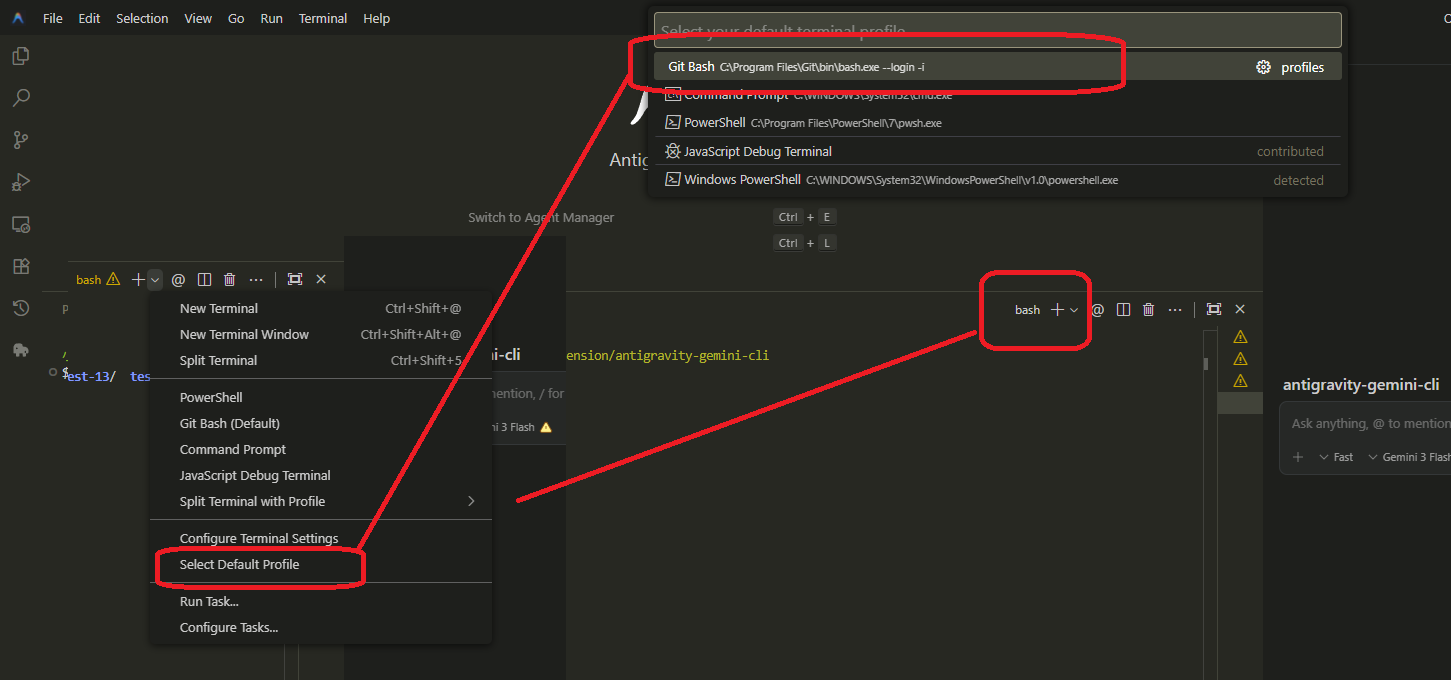
Windows なのに /c/ と書ける
Git Bash では、Windows の C: ドライブが /c/ のように Unix 風のパスで扱えます。例:cd /c → pwd で /c、cd /c/Users でユーザーフォルダへ。開発ドキュメントや AI の指示は多くの場合この形式なので、そのままコピペしやすいです。
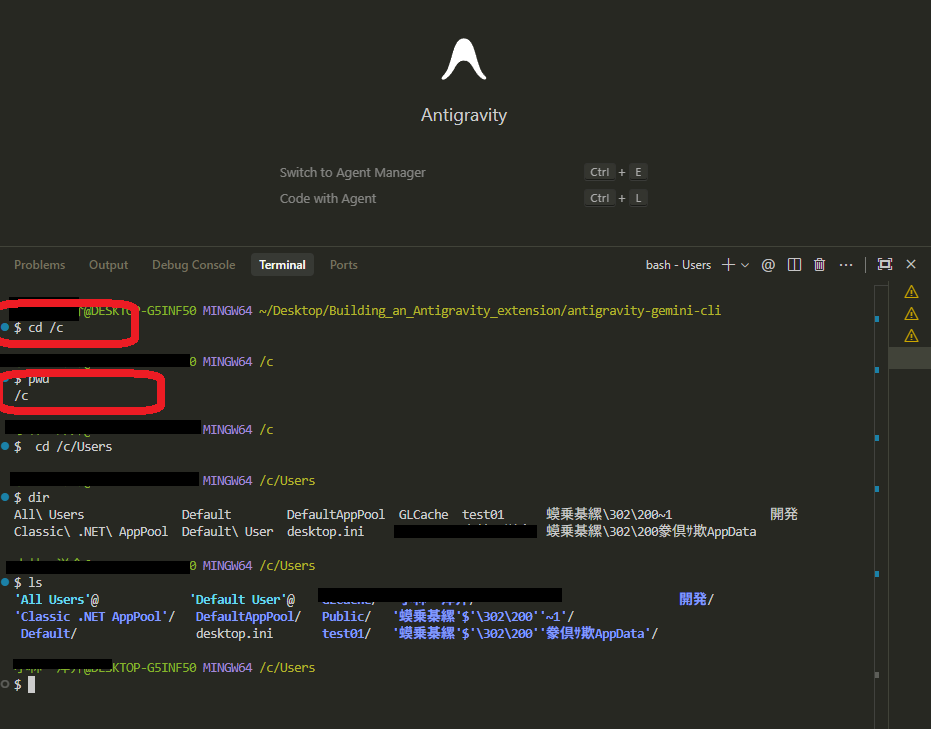
cd /c → pwd、cd /c/Users → ls の様子。.bashrc でカスタムする
プロンプトに名前や長いパスを出したくない場合は、~/.bashrc で PS1 を変更します。~/.bashrc を開くには、Git Bash のターミナルで次のコマンドを実行します。
notepad ~/.bashrc末尾に export PS1='bash \W\$ ' を追加すると、「bash 現在のフォルダ名$ 」だけが表示されます。反映は source ~/.bashrc で。
自分用の短いコマンド(エイリアス)も設定できます。例:alias ll='ls -la' を書くと、ll と打つだけで詳細一覧が出ます。
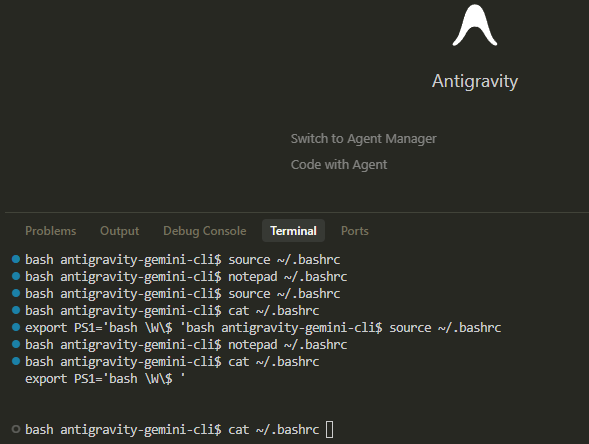
export PS1='bash \W\$ ')の例。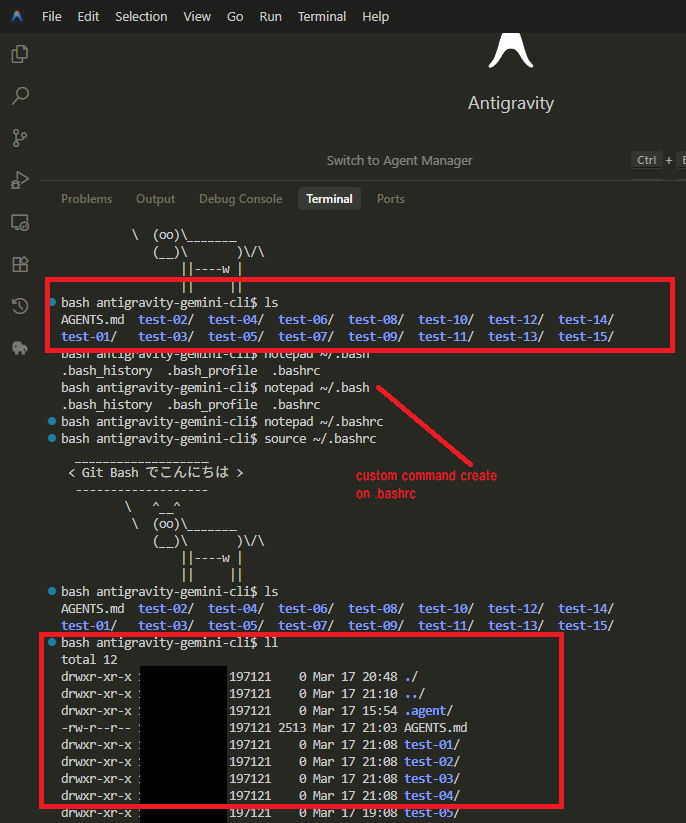
alias ll='ls -la' でカスタムコマンドを作る例。ll で詳細一覧が表示される。起動時に日付やメッセージを出したい場合は、.bashrc に echo "📅 $(date '+%Y-%m-%d %A')" や ASCII アートなどを追加します。
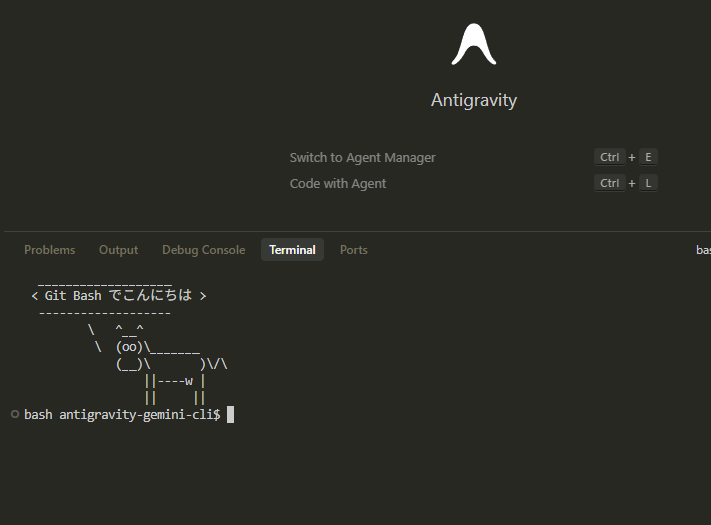
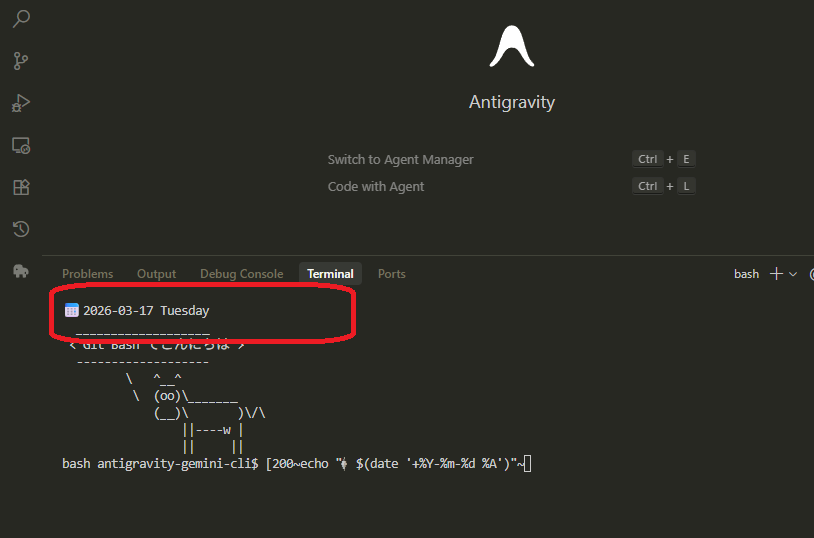
echo "📅 $(date ...)")例。![[Context] ブロックと短いプロンプトの最終的なターミナル画面。](08.png)
LLM 向け [Context] を .bashrc で出す
ターミナルは LLM が自動で利用するため、起動時に「今の環境」を一行ずつ出しておくと、AI がコマンドを提案しやすくなります。~/.bashrc に次のブロックを入れると、Shell・PWD・Project・Node・Python・Git が [Context] として表示されます。Node が PATH に無い環境では、node -v の代わりに "/c/Program Files/nodejs/node" -v のようにフルパスで指定します。
# === LLM context ===
echo "[Context] Shell: bash (Git Bash on Windows) — use bash syntax and Unix paths (e.g. /c/Users/...)."
echo "[Context] PWD: $PWD"
echo "[Context] Project: $(basename "$PWD")"
NODE_V=$("/c/Program Files/nodejs/node" -v 2>/dev/null)
[ -n "$NODE_V" ] && echo "[Context] Node: $NODE_V" || echo "[Context] Node: (not in PATH)"
PY_V=$(python --version 2>/dev/null) || PY_V=$(python3 --version 2>/dev/null)
[ -n "$PY_V" ] && echo "[Context] Python: $PY_V" || echo "[Context] Python: (not in PATH)"
GIT_V=$(git --version 2>/dev/null | head -1)
[ -n "$GIT_V" ] && echo "[Context] Git: $GIT_V" || echo "[Context] Git: (not in PATH)"
echo "[Context] ---"
export PS1='bash \W\$ 'Artist's Perspective
Git はあまり使わないしよくわからないのですが、便利らしいです……。今回は Antigravity を触っていたら謎の「Bash」が出てきて、なんだろう、他と何が違うんだろうと試してみました。「バッシュ」っていうとバスケットシューズ?? ところがどっこい、どうやら世の中はこれを前提に作っていることが多いらしい。LLM との会話でよく不具合が出ていたのに、バスケットじゃなくて Bash にしたらすごく安定しました。さてさて、花粉のきせつですね、バックション、バックション…… Bash だけに。貧乏すぎるくたびれたおっさんの、おやじギャクでした。
データソース・参考リンク
本記事は以下の情報源を参考にしています。内容の正確性については、必ず元のデータソースをご確認ください。