Antigravity と Gemini CLI|エビで鯛を釣る——制限(クオータ)の軽減を試した実験とターミナルでの利用メモ
📝 記事について:
Antigravity の強力な機能には制限があります。なので、それをやりくりできないかと試した実験です。いわば苦肉の策です。
賛否両論あるかと思いますが、実験的な内容です。エビで鯛を釣ろうとしたら、予想外におもしろかったという話です。
Antigravity(Gemini Flash)と Gemini CLI(3.1 Pro)を組み合わせて試してみたのですが、貧乏すぎるおっさんからは実用的かどうかは何とも言えません。ただ、おもしろかった。あまり実用的じゃ……と思いつつ、こういう話もありかも、と感じたのでまとめました。
内容の正確性については、必ず公式情報やデータソースをご確認ください。
本記事は、Antigravity と CLI の連携や統合機能の解説ではありません。 Antigravity のターミナルで Gemini CLI を動かしてみる手順とメモです。
Antigravity は AI エディタとして十分強力だが、コーディング支援には Gemini Code Assist(VS Code 系の拡張機能)と Gemini CLI(ターミナル用)もある。ここでは単に Antigravity のターミナルで CLI を動かす手順と、Antigravity の LLM トークン枠と CLI・Code Assist の枠は別というポイントをまとめる。制限をやりくりする苦肉の策として、利用環境や使い方次第で選択肢の一つにできる。
Core Insights
① 製品の位置づけ → ② トークン枠は別 → ③ Antigravity のターミナルで CLI を使う
-
1 製品の位置づけ
Code Assist・CLI・Antigravity
Code Assist=IDE 拡張(VS Code / JetBrains)、CLI=ターミナル用、Antigravity=別の AI 専用 IDE。役割が異なる。
-
2 トークン枠は別
Antigravity 枠と CLI/Code Assist 枠
Antigravity の利用枠と、Code Assist・Gemini CLI の 1 日 1,500 等の枠は別カウント。使い分けで両立可能。
-
3 Antigravity で CLI
gemini起動・gemini -pヘッドレスターミナルで
gemini起動・Google 認証。gemini -p "..."で 1 回実行や、チャットから「ターミナルで実行して」と依頼する使い方。
1. はじめに・記事の範囲と製品の位置づけ
本記事は Antigravity と CLI の連携解説ではありません。Antigravity のターミナルで Gemini CLI を動かしてみる手順とメモです。
製品の位置づけは次のとおりです。
Antigravity は単体の AI 専用 IDE(VS Code ベース)。Antigravity 用の拡張機能の例(brief051)やStitch との連携(brief034)は別記事にまとめています。Gemini Code Assist は VS Code や JetBrains にインストールする拡張機能で、コード補完・チャット・エージェントモードを提供します。
Gemini CLI はターミナルに npm install -g @google/gemini-cli でインストールして利用するコマンドラインツールです。3 つは役割が異なりますが、Google One AI Pro 契約で Code Assist と CLI のクォータ(1 分 120 リクエスト、1 日 1,500 リクエストなど)が増えます。Antigravity のクオータ・制限の詳細は brief050 を参照してください。
2. トークン・クォータのポイント
Antigravity の LLM 利用枠と、Code Assist・Gemini CLI のリクエスト枠は別カウントです。Antigravity を多用しても CLI の 1 日枠は減りません。逆も同様です。使い方しだいで両方活用できます。Antigravity 側のクオータ・AI クレジットの詳細は brief050 をご覧ください。
3. Antigravity のターミナルで CLI を使う
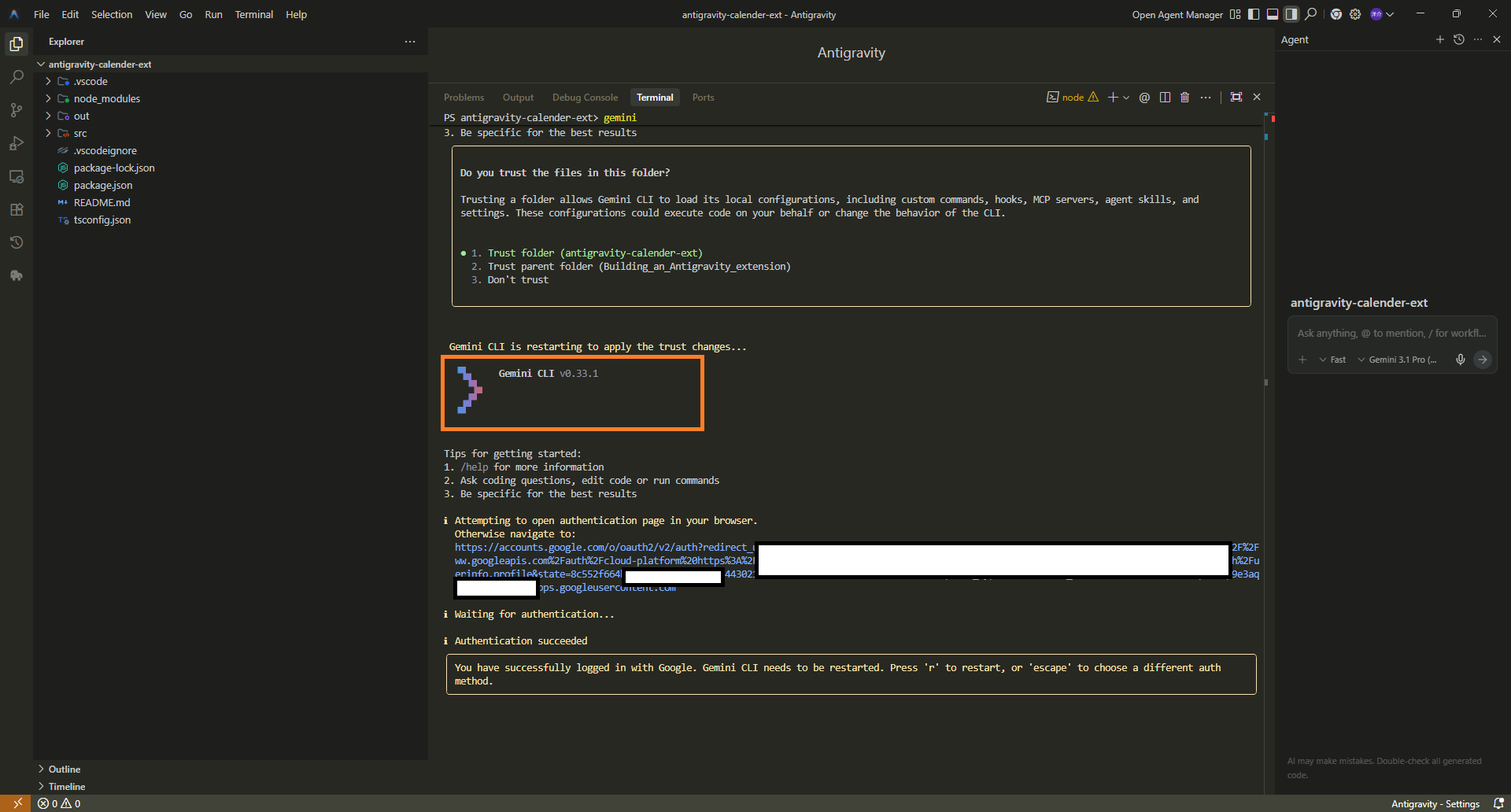
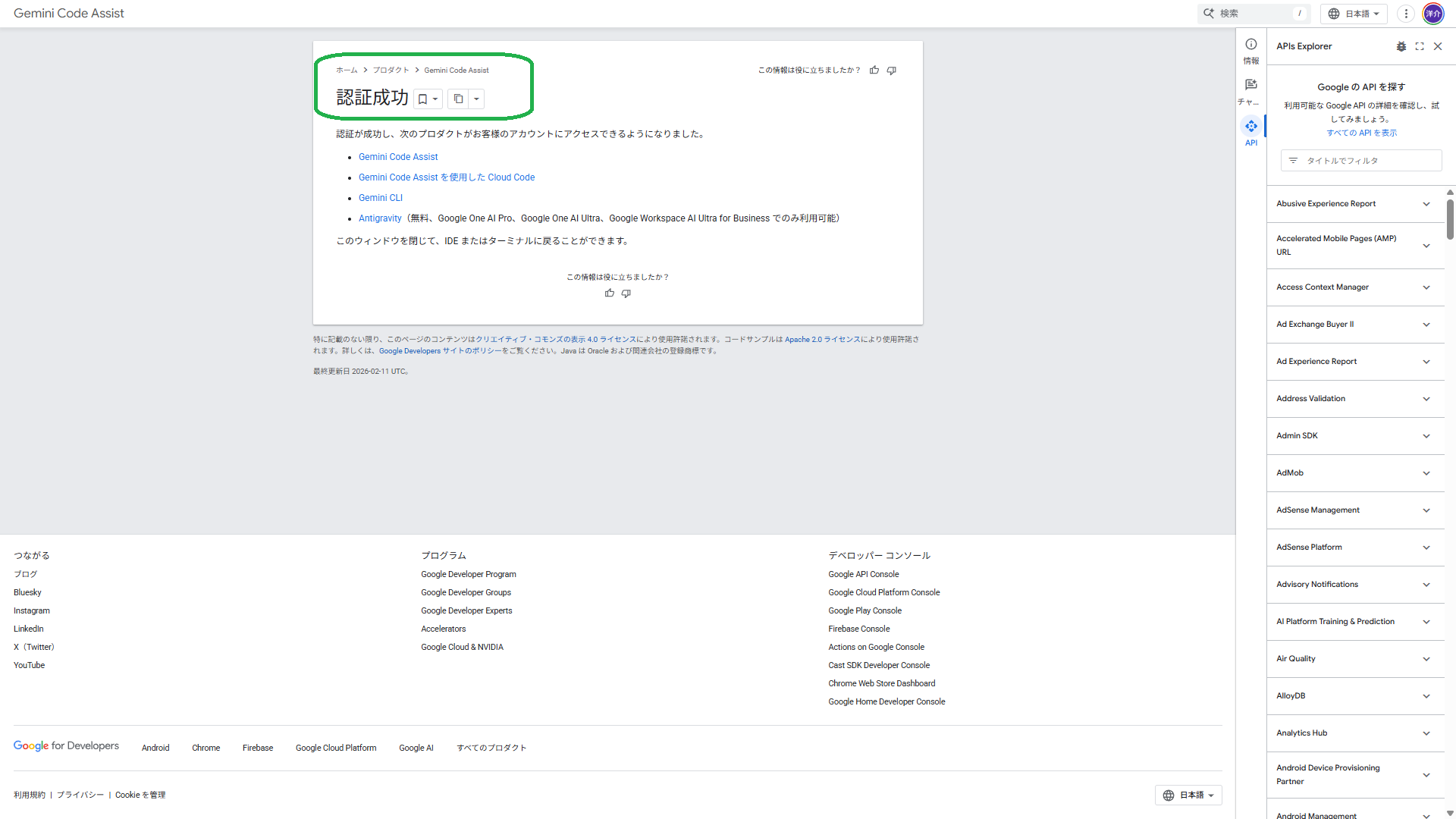
インストール: npm install -g @google/gemini-cli。起動は gemini です。プロジェクトフォルダをカレントにして初回 gemini を実行すると、フォルダの信頼プロンプトが出ます。信頼を選ぶと CLI が再起動し、続いて OAuth 認証(ブラウザで Google サインイン)に進みます。認証成功後、CLI 側で「Press 'r' to restart」と出るので 'r' で再起動してください。
CLI 内で /ide install を実行すると「Gemini CLI Companion」のインストールを試みますが、Antigravity 用コマンド agy が PATH にない環境では「agy not found」で失敗します。本記事では連携機能には触れないため、ターミナルで gemini をそのまま使う前提で問題ありません。
クリックで拡大
.png)
4. 実際の使い方
対話的に使う場合: ターミナルで gemini と入力して起動し、そのまま日本語で指示を出せます(例: 「カレンダーの上にアナログ時計を追加して」)。
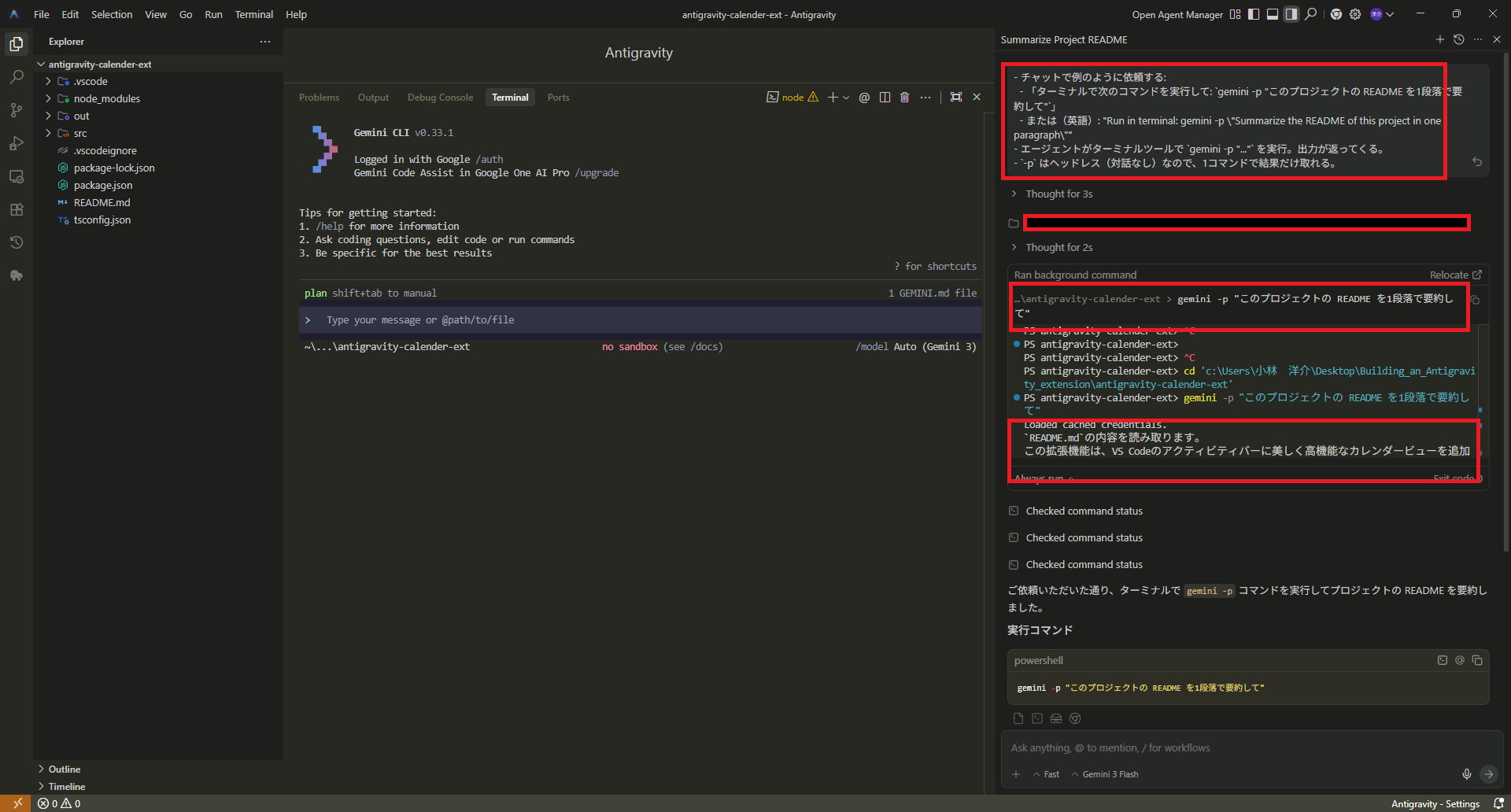
ヘッドレス(1 回だけ実行): gemini -p "README を要約して" のように実行すると、対話なしで結果だけ取得できます。
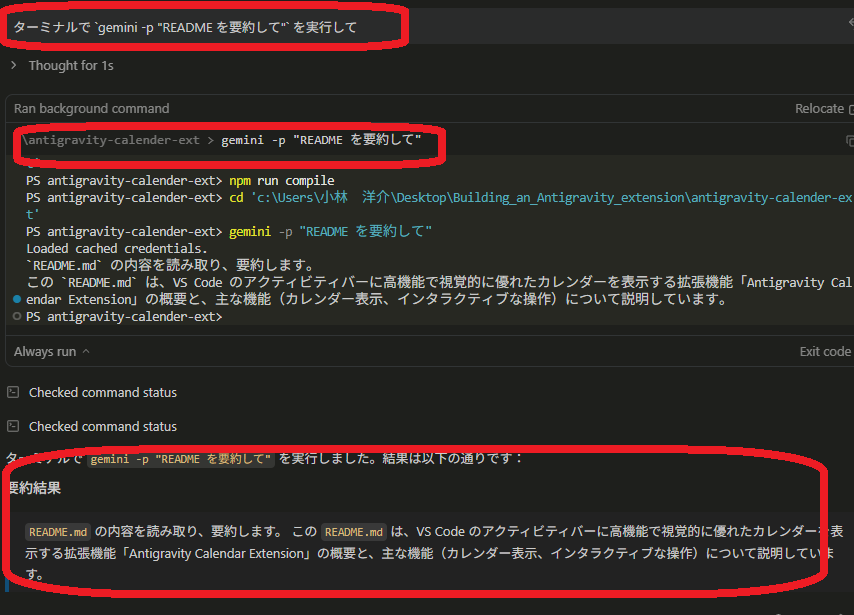
Antigravity のチャットから依頼する: チャットで「ターミナルで gemini -p "このプロジェクトの README を1段落で要約して" を実行して」と依頼すると、エージェントがターミナルで実行し、結果がチャットに返ります。
クリックで拡大
5. マニュアルを用意して指示を出す(Yolo モード)
以下は、マニュアルを用意して Antigravity から CLI に指示を出す一つの試し方です。やや実験的な運用なので、こういう使い方もある程度の参考としてご覧ください。
Antigravity から CLI に実コーディングを任せるときは、CLI 側で Yolo モードで行う必要がありました。また、マニュアル(仕様)ファイルを用意し、それと一緒に指示を出すと流れが整理されます。
面白いのは、Antigravity と Gemini CLI が会話しながら方針を決めている様子が見えることです。そのあたりは、また別の機会にまとめたいと思います。
役割分担の目安: Antigravity は Gemini Flash で指示・タスク整理、CLI は Gemini 3.1 Pro で実コーディング。
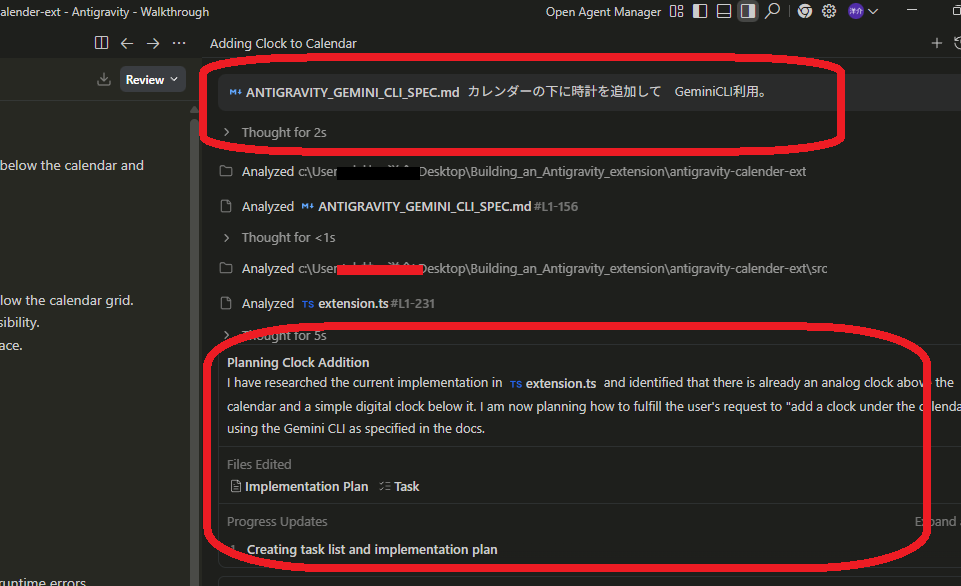
マニュアルには「Yolo モードを使う」「カレンダーの下に時計を追加して Gemini CLI 利用」のようなタスク例と注意事項を書いておき、Antigravity のチャットでそのファイル(例: ANTIGRAVITY_GEMINI_CLI_SPEC.md)を参照させたうえで指示を出します。
同梱の ANTIGRAVITY_GEMINI_CLI_SPEC.md がそのマニュアルの一例です(Antigravity に読み込ませた内容)。重要箇所の抜粋を以下に示します。全文は ZIP でダウンロードできます。
マニュアルの重要箇所(抜粋)
## 目的と前提
- 目的: Antigravity のクオータ制限を緩和しつつ、Gemini CLI(Pro 等)で編集・生成を行う。
- ヘッドレス実行: gemini -p "..." を使用。ファイル書き込みには **必ず --yolo** を付与する。
- 作業ディレクトリ: プロジェクトルートで CLI を実行する。

## コマンドの基本形(ファイル編集・作成を伴う場合)
  cd /d "プロジェクトルートの絶対パス"
  gemini -p "プロンプト内容" --yolo
- --yolo を付けないと write_file / replace がブロックされ、権限エラーになる。

## 用語
- --yolo : ツール実行の確認をスキップ。ファイル書き込みには必須。
- ヘッドレス: -p / --prompt でプロンプトを渡し、対話なしで実行するモード。
マニュアル全文のダウンロード
ANTIGRAVITY_GEMINI_CLI_SPEC.zip をダウンロードZIP 内に ANTIGRAVITY_GEMINI_CLI_SPEC.md を同梱。Antigravity に読み込ませる際にご利用ください。
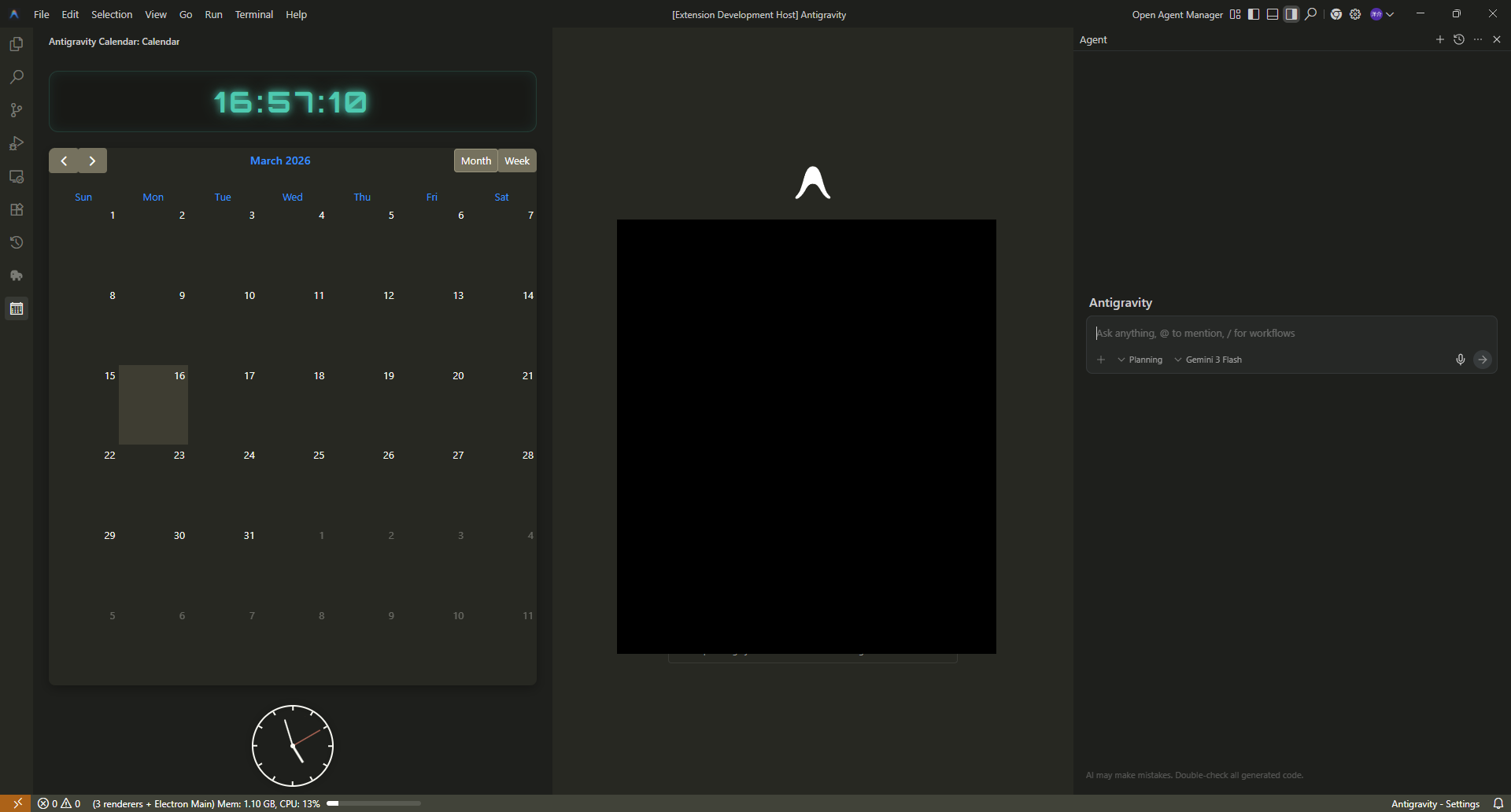
下の画像は、マニュアルを参照しつつ「カレンダーの下に時計を追加して Gemini CLI 利用」と指示を出したときの Antigravity の様子と、完了後のカレンダー+時計です。
クリックで拡大
6. 実例と注意点(失敗談)
以下は失敗談です。 やり方を少し間違えていたようです。
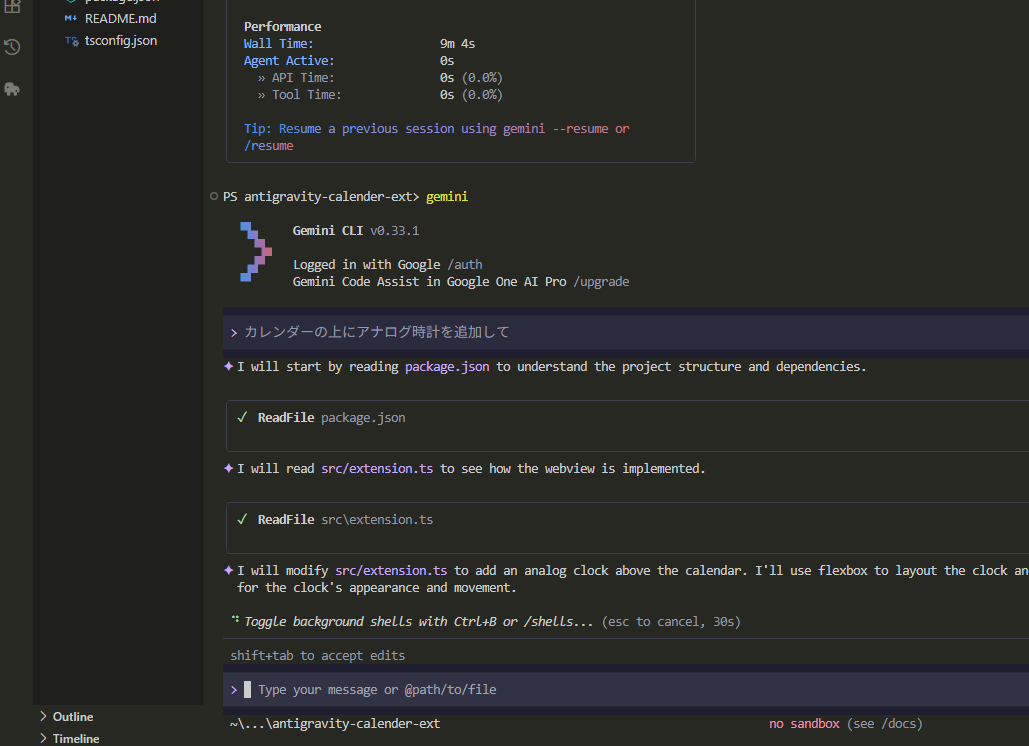
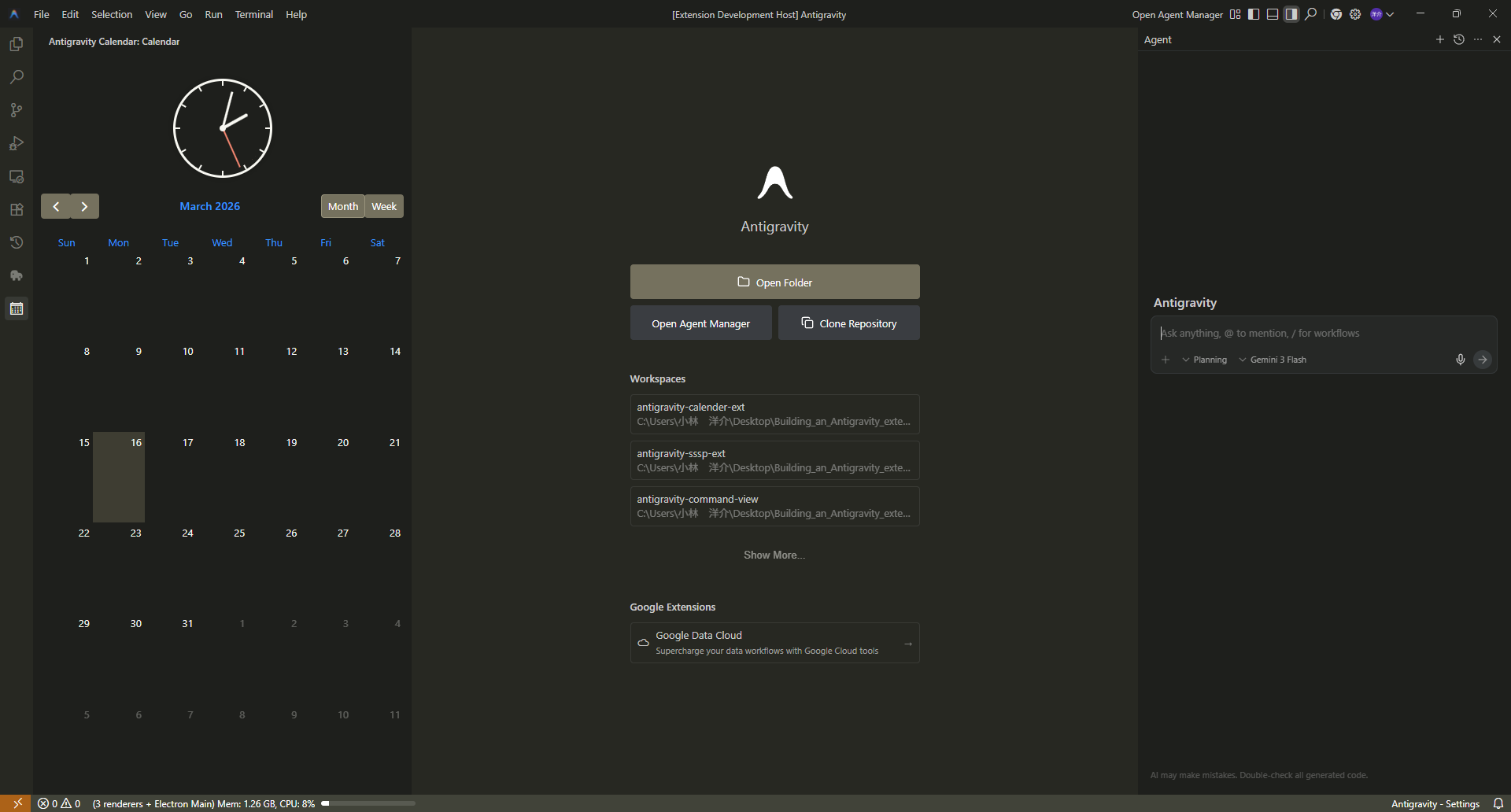
「カレンダーの上にアナログ時計を追加して」を CLI に依頼した例では、CLI が package.json や src/extension.ts を読んで手順を進めますが、既存コードの修正では今回は構文エラーで失敗に終わりました。そのあと Antigravity のエディタ上で継続してリカバリーし、完成させています。下の画像は、リカバリー後に完成した様子(カレンダーとアナログ時計)です。
クリックで拡大
Artist's Perspective
貧乏すぎるくたびれたおっさん的には、Google One AI Pro の月額をフルに使いたい。さらに Antigravity の制限をなんとかやりくりしたい……で、エビで鯛を釣るつもりでやってみたけど、ややこしくなってきた。ここまで貧乏性で使い倒していると申し訳ない気もしますが。コーディングや開発というより、Antigravity と Gemini CLI が会話しているような処理の流れができないか試したら、なんか面白かった。さて、春もそこまで来ておりますなぁ~~~~。
Antigravity で Gemini CLI を使うことと Google ポリシー
Gemini CLI の利用規約では、第三者のソフトウェア・ツール・サービスが Gemini CLI の OAuth 等を使って Gemini サービスに直接アクセスすることは禁止されています(違反した場合、アカウント停止の可能性あり)。
例として「OpenClaw で Gemini CLI OAuth を使う」ような利用が挙げられています。
本記事のやり方(Google 公式の Antigravity IDE のターミナルで、同じ Google アカウントで Gemini CLI を実行する)は、第三者ツールが OAuth を流用する構成ではなく、利用者本人が公式クライアント同士を併用している形です。
そのため、執筆時点の規約文面からは、この使い方自体が禁止対象に含まれるとは判断しづらいです。ただし解釈は Google に委ねられるため、不安な方は必ず公式の利用規約・ポリシーをご確認ください。
Gemini CLI: License, Terms of Service, and Privacy Notices(公式)
データソース・参考リンク
本記事は以下の情報源を参考にしています。製品の位置づけ・クォータ(120/分・1,500/日等)・CLI の -p/--yolo・利用規約の第三者 OAuth 禁止は、執筆時点で公式ドキュメントと照合済みです。内容の正確性については、必ず元のデータソースをご確認ください。
- 🔗 Gemini CLI 利用規約・プライバシー(tos-privacy)
- 🔗 割り当てと上限|Gemini Code Assist(クォータ)
- 🔗 Google AI Pro の特典を利用する(Code Assist / CLI / Antigravity)
- 🔗 Gemini Code Assist 概要
- 🔗 Gemini CLI|Gemini Code Assist ドキュメント
- 🔗 Gemini CLI 公式ドキュメント(geminicli.com)
- 🔗 GitHub: google-gemini/gemini-cli
- 🔗 Gemini Code Assist 製品トップ(codeassist.google)