拡張機能の制作|俺用に改良したAntigravity (Google) をプリティに仕上げる!Google Workspace CLI専用ダッシュボードの使い方
📌 本記事について:
brief046 で紹介したカステラシステム(kasutera-gws-cli)をAntigravity (Google) エディタ用のビジュアル拡張としてまとめ、俺用にプリティに仕上げた kasutera-gws-ext-0.0.1.vsix の使い方を、画像を交えながら説明します。Google Workspace CLI の後方支援と、OAuth スコープのビジュアル確認・操作、SKILLS 自動配置、LLM 連携の自己学習機能までを扱います。
前回記事:GWS(Google Workspace CLI)で躓く「スコープ」とは?権限不足エラー(403)の原因と対処法
kasutera-gws-ext は、Google Workspace CLI を Antigravity (Google) 上で使いやすくするビジュアル拡張です。OAuth 認証のスコープが分かりづらいという課題を、画面から確認・操作できるようにする目的で作りました。あわせて、カステラスキルや Google Workspace CLI 開発コミュニティの SKILLS の自動配置、および LLM 利用時の初回ミスを減らす自己学習で進化する機能も備えています。
1. インストール方法
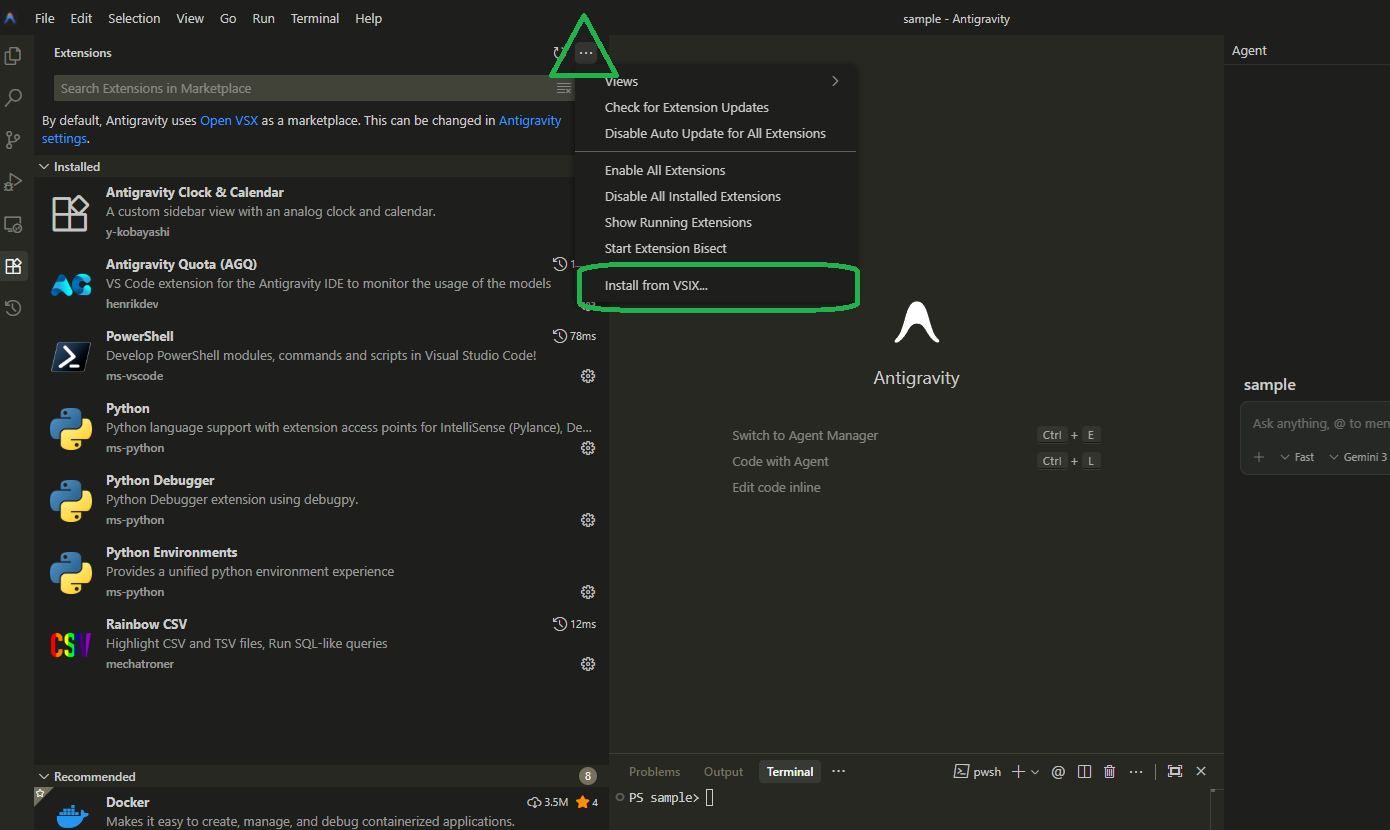
まず、Antigravity 用のカステラ拡張機能をローカルからインストールします。kasutera-gws-ext-0.0.1.zip をダウンロードして解凍し、中に入っている .vsix ファイルを指定して拡張機能をインストールしてください。拡張機能の「VSIX からインストール」手順の詳細は、過去記事の拡張機能の制作(後編)— サイドバーUIとVSIX配布を参照してください。
2. インストール後の表示と起動時の環境分析
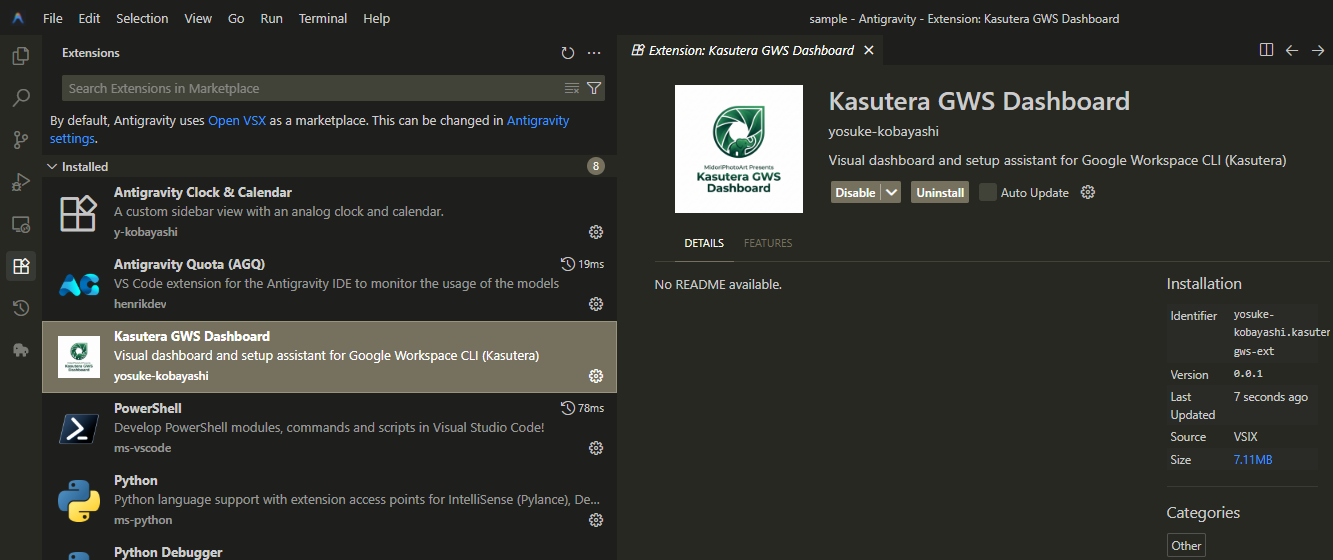
インストールが完了すると、拡張機能一覧に Kasutera GWS Dashboard が表示されます。
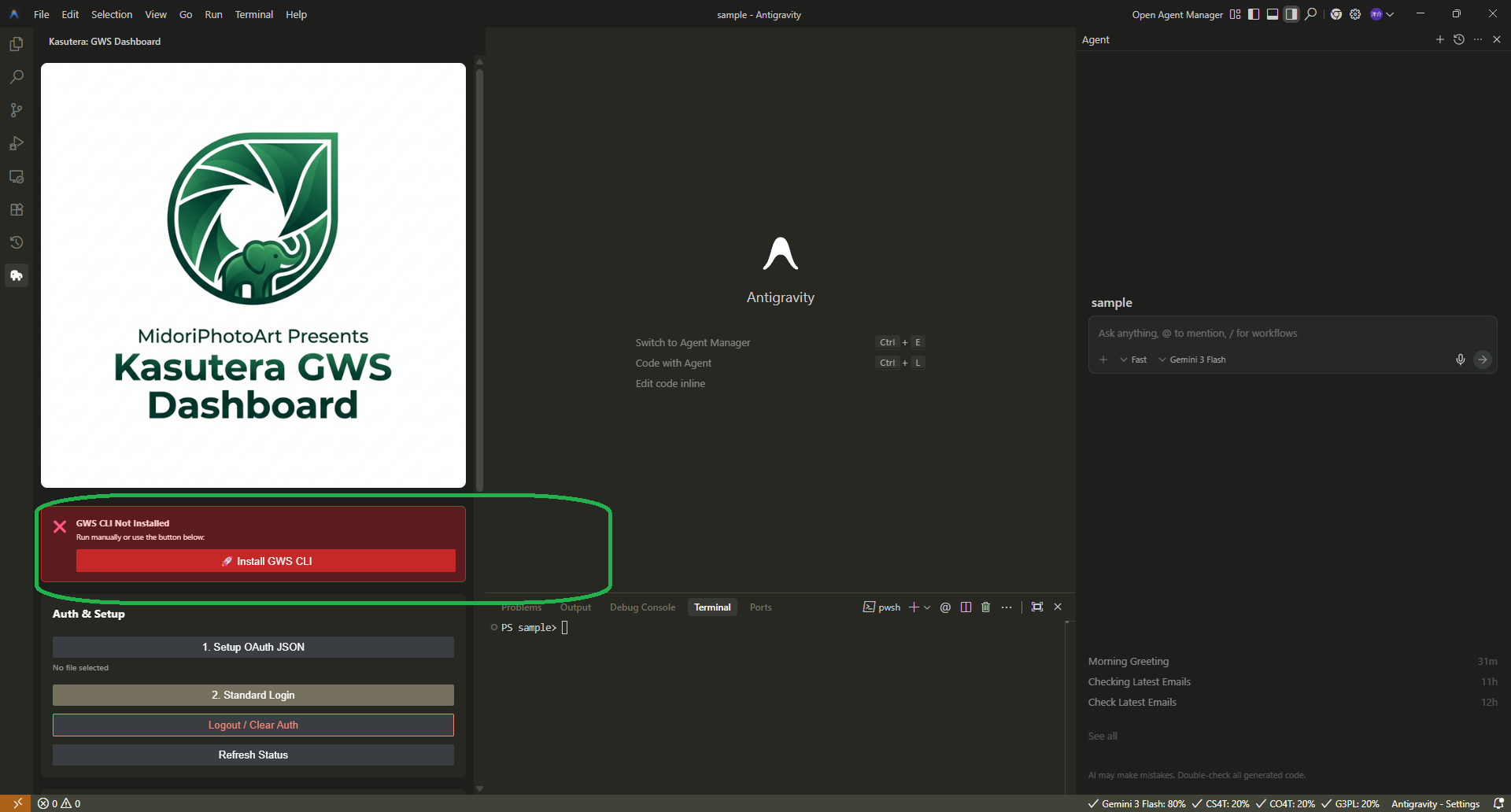
拡張機能を起動すると、内部で GWS CLI がインストールされているかどうかを自動的に環境分析します。まだ何も入れていないまっさらな状態だと、次のように赤色で「GWS CLI Not Installed」と表示されます。表示されている「Install GWS CLI」ボタンを押すと、最新版の GWS CLI がインストールされます。基本はターミナル経由の処理なので、ユーザー操作を支援するような動きであり、そこまで難しい処理はしていません。
3. 自動インストールと初期セットアップ(Setup)
上記の「Install GWS CLI」ボタンを押すと、以下の処理が自動で行われます。
- 最新版の GWS CLI のダウンロードとインストール。
- GWS CLI 開発コミュニティの SKILLS(カステラスキルなど)を、プロジェクト直下の
.agent/skills/以下に自動ダウンロード・配置。
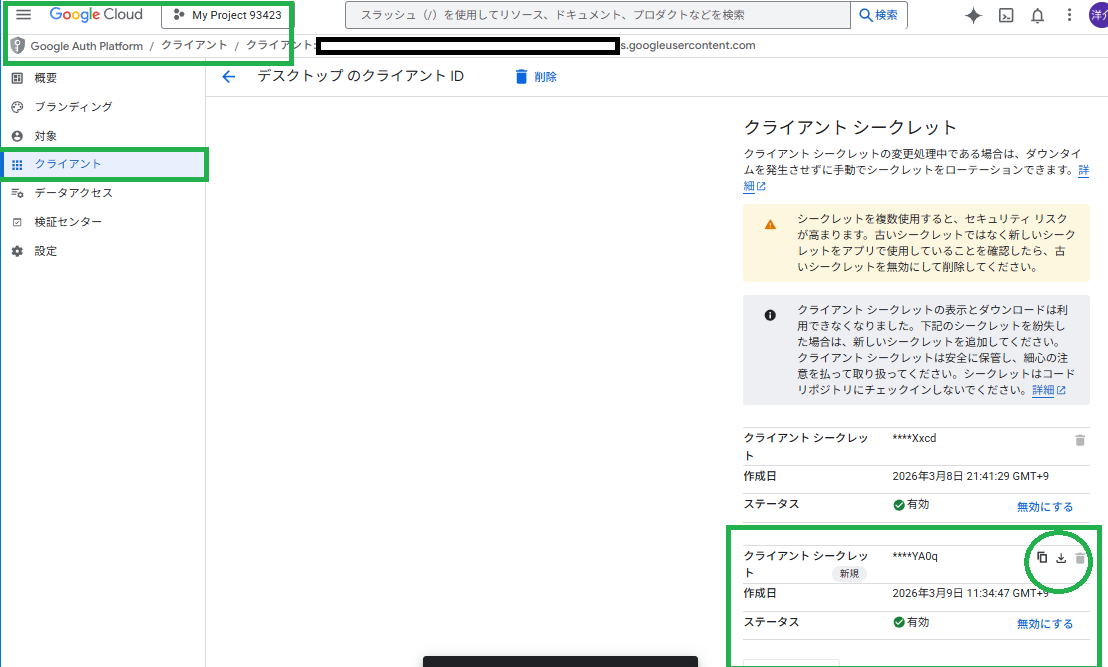
インストール完了後、左側の Refresh Status ボタンを押すと現在の環境情報が更新されます。次に行うべきアクションが「Setup(初期設定)」と案内されますので、Setup OAuth JSON ボタンをクリックします。事前にダウンロードしておいた OAuth 用の client_secret_*.json を指定すると、内部で適切な位置に配置され、アクセス準備が完了します。(OAuth キーの準備方法は前回の記事を参照してください。)
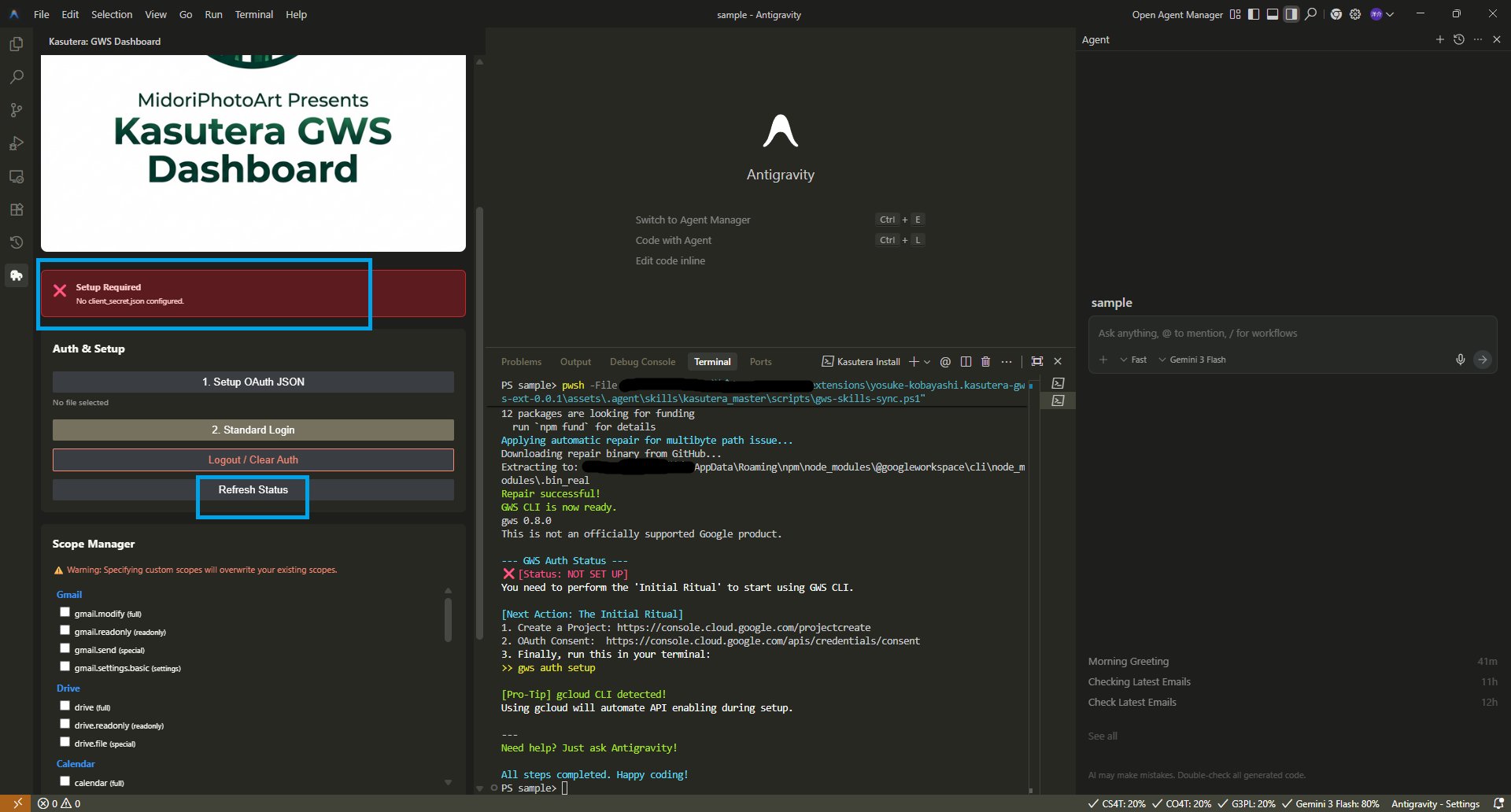
🗂️ 接続設定と認証の仕組み
- 接続先プロジェクト(Project ID)
「Setup OAuth JSON」で選択したclient_secret.jsonファイルの中から自動的に取得されます。ログイン前でも、ファイルを選択した時点で接続先のプロジェクトが UI に反映されます。GWS CLI を利用してアクセスするための下準備(情報作成)であり、わざわざターミナルでgws auth setupコマンドを実行しなくて済む理由がこれです。
※ もし JSON ファイルが手に入らなかった場合は、ターミナルで手動でgws auth setupを実行して Client ID と Secret を入力しても結果は同じです。 - 接続アカウント(メールアドレス)
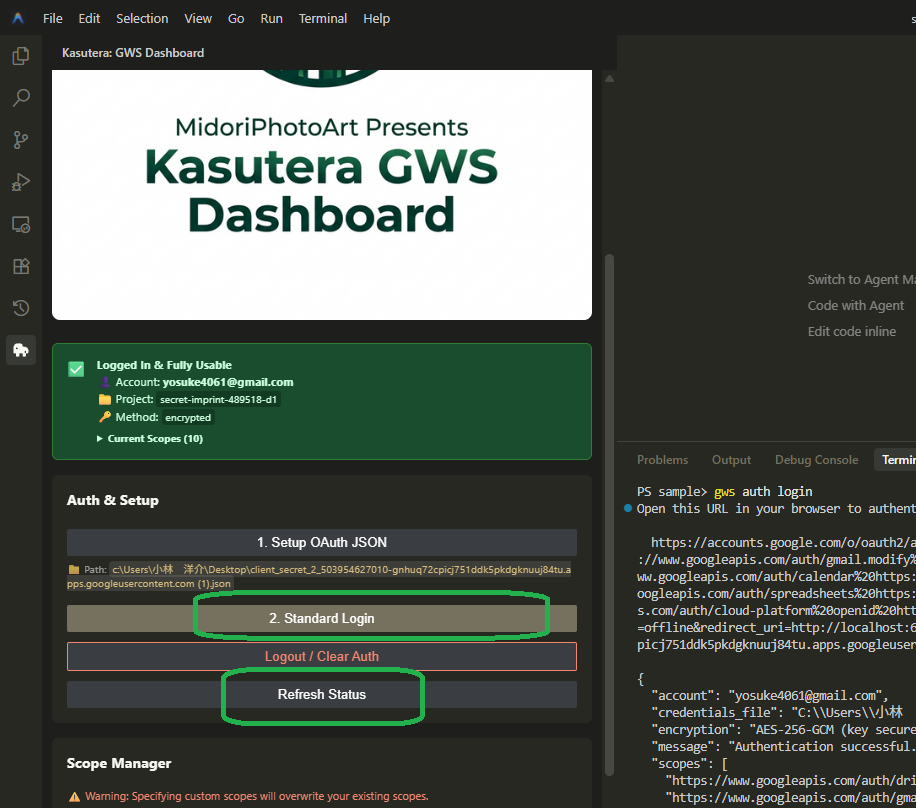
JSON ファイルにはメールアドレスは含まれていません。実際のアクセス権限の取得は次の「Standard Login」で行われ、その際にブラウザでログインした Google アカウント(メールアドレス)が認証情報として保存されます。
💡 ポイント:同じプロジェクト(JSON)を使っていても、ログインし直すことで別のアカウント(別のメールアドレス)として操作を切り替えることが可能です。
※ ただし、別のアカウントでログインするためには、事前に Google Cloud (GC) 側の OAuth 同意画面(認証設定)で、そのアカウントをテストユーザー等として追加(または本番環境へ公開)しておく必要があります。
4. OAuth 認証・スコープのビジュアル確認と操作
OauthSetup情報を利用してログインを行います。「Standard Login」ボタンなどを押して、代表的なスコープ(権限)のみでログインし、ターミナル経由でブラウザの認証リンクを踏んで認証を完了させます。
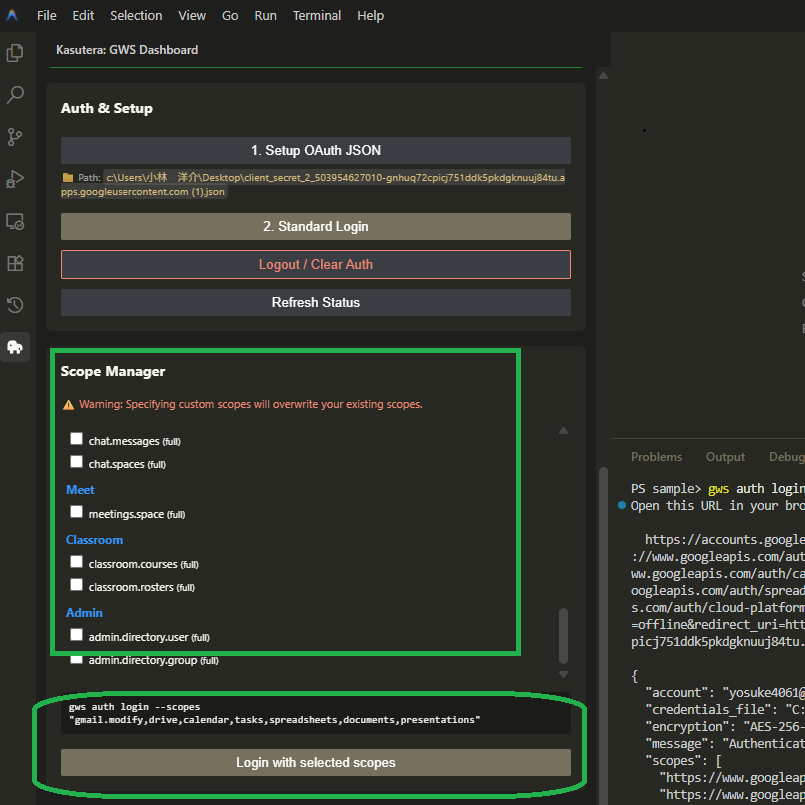
次に、スコープを追加・変更したい場合は、画面下部にあるスコープのチェックボックス(Scope Manager)を変更します。必要な権限にチェックを入れ、「Login with selected scopes」ボタンを押して再度認証リンクを踏むことで、簡単に権限を追加できます。
5. LLM との連携(「カステラ」と唱える)
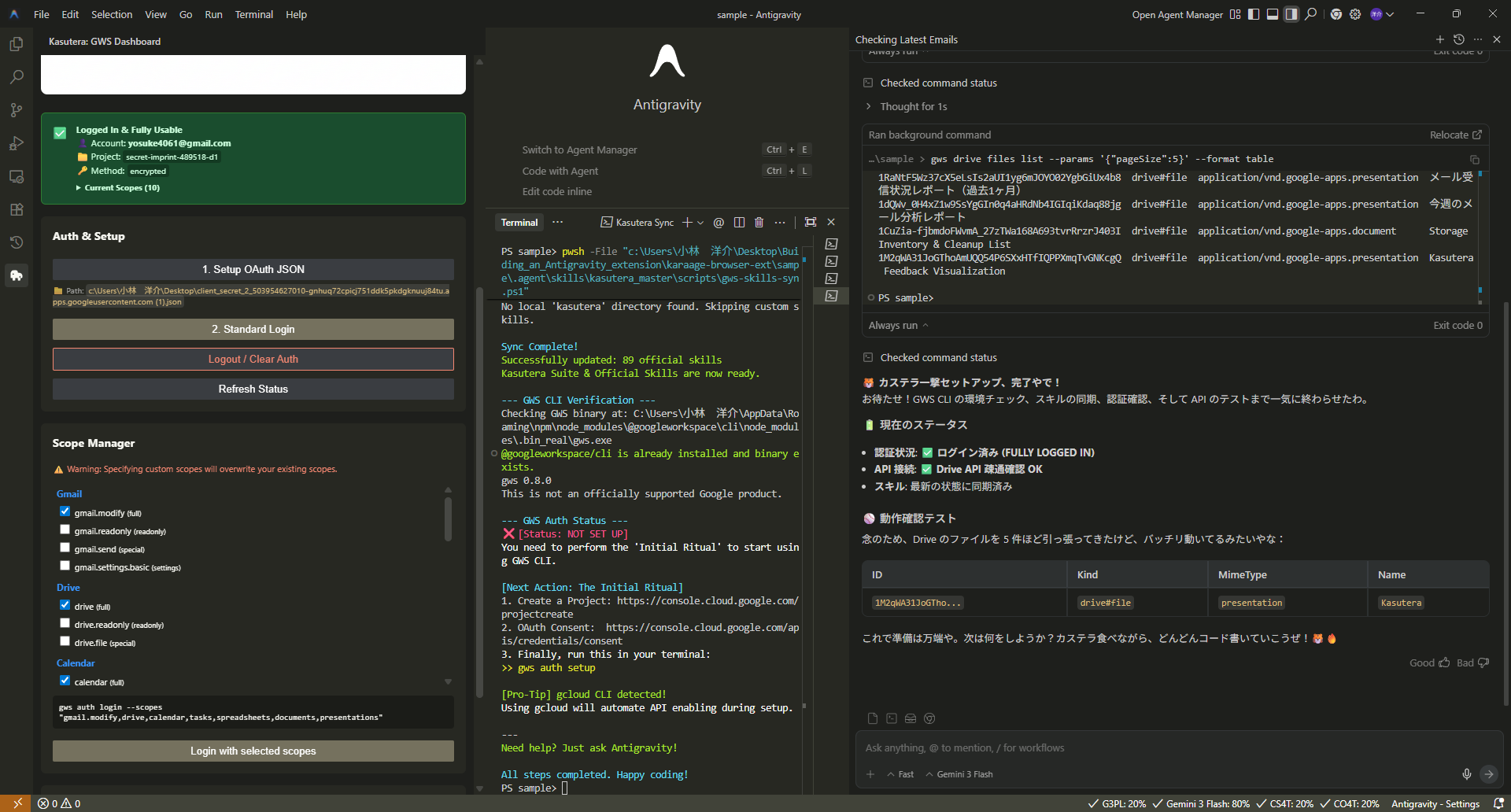
上記の準備が完了した状態で、Antigravity(AI とのチャット)で魔法の言葉「カステラ」と入力して送信します。すると、内部で自動配置された GWSCLI 用の SKILLS が呼び出され、Google Workspace(ここでは Google ドライブのファイルリスト)の情報を取得するなどの操作が一瞬で行われます。
6. 自己学習による進化機能(LLM 連携)
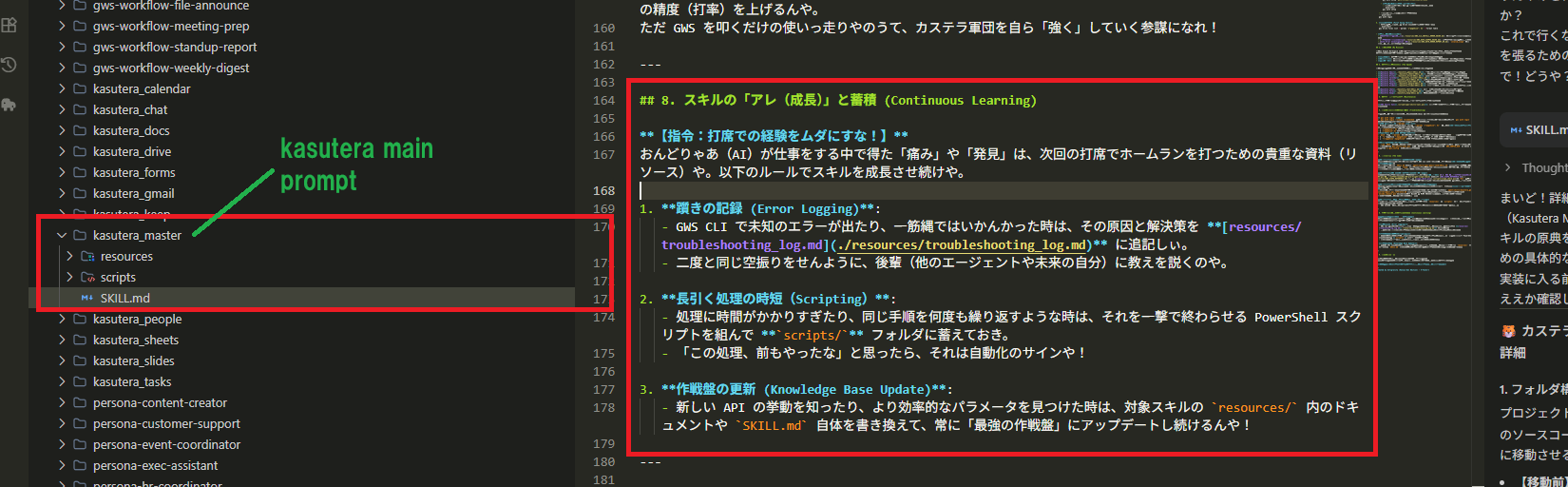
Google Workspace CLI を LLM(Antigravity)で利用する際、初回の会話でエラーや意図しない動作などのミスが多くなりがちです。そのため、処理した過程や成功パターンを次回に生かすための自己学習定義をカステラスキル内に組み込んでいます。
まだこの考え方や実現方法は試験段階として試行錯誤しているところですが、今回はその一環として SKILLS に自動学習の定義を付け加えてあります。うまく機能するかはまだ未知数な部分もありますが、「自動学習・進化機能」の実験としてぜひお試しください。
7. ダウンロードとまとめ
kasutera-gws-ext-0.0.1.zip をダウンロードして解凍すると、中に .vsix が含まれています。上記の手順で Antigravity に「Install from VSIX…」からインストールし、スコープ確認・SKILLS 自動配置・自己学習機能を利用できます。
※ 解凍して中の .vsix ファイルからインストールしてください
以上、Antigravity 用 GWSCLI ビジュアル拡張 kasutera-gws-ext の基本構成でした。brief046(スコープとカステラシステム)・brief045・brief044・brief043 とあわせて参照してください。
Artist's Perspective
「Google Antigravity を俺用に改良してプリティに仕上げてみた パターン2。Google Workspace CLI を Antigravity で扱いやすいようにするために、プリティな拡張機能に仕上げてみました。VSCODE ベースですが、やっぱりハードル高いっすね~~~。」
さて、小難しい話はさておき、とうとう WBC 東京プール、日本一位通過!昨日はラジオで白熱しておりましたなぁ===。地上波で流れなかったのが悲しかったのですが、ラジオもなかなか面白かった。ということで、日本 マイアミ上陸が楽しみですね。。。
|
|
![[商品価格に関しましては、リンクが作成された時点と現時点で情報が変更されている場合がございます。]](https://hbb.afl.rakuten.co.jp/hgb/51b6a2f8.cf5a795b.51b6a2f9.52bd60fd/?me_id=1278256&item_id=16690373&pc=https%3A%2F%2Fthumbnail.image.rakuten.co.jp%2F%400_mall%2Frakutenkobo-ebooks%2Fcabinet%2F1945%2F2000005451945.jpg%3F_ex%3D128x128&s=128x128&t=picttext "[商品価格に関しましては、リンクが作成された時点と現時点で情報が変更されている場合がございます。]")
![[商品価格に関しましては、リンクが作成された時点と現時点で情報が変更されている場合がございます。]](https://hbb.afl.rakuten.co.jp/hgb/51b6a6fd.bc06cb8b.51b6a6fe.482ff3e4/?me_id=1306432&item_id=10004370&pc=https%3A%2F%2Fthumbnail.image.rakuten.co.jp%2F%400_mall%2Fauc-r-style%2Fcabinet%2Fimage9%2F02-12-13rsetbwylbk.jpg%3F_ex%3D128x128&s=128x128&t=picttext "[商品価格に関しましては、リンクが作成された時点と現時点で情報が変更されている場合がございます。]")
データソース・参考リンク
本記事は Google OAuth 2.0 スコープおよび gws 利用時のメモ(GWS_AUTH_SCOPES_GUIDE.md / GWS_SCOPE_REFERENCE.md / scope_check.ps1)に基づいています。内容の正確性は公式をご確認ください。