NanoBanana2画像生成の「制限」を徹底検証!Antigravity(Google)経由の裏技とAI Proプランの賢い使い分けガイド
📝 記事について:
本記事は、50近辺のくたびれたおっさん(貧乏)の筆者が、サイトやコードを作っていく際に気になったものをまとめたものです。
利用するかもしれない製品・サービスについて、公開情報を調べています。内容の正確性については、必ず公式情報やデータソースをご確認ください。
今回は、当Siteの素材作成にも大活躍しているGoogleの最新画像生成AI「Gemini 3.1 Flash Image (通称: NanoBanana 2)」の裏事情について解説します。
実は、一般的なGeminiアプリ経由と、開発者向けのAPI(Antigravity経由など)では、その制限の仕組みが全く異なるのです。
Core Insights
モデル名のおさらい → Webアプリ版の制限 → Antigravityエディタの裏技
-
1 Model Names
モデルの系譜
現在は高速・高品位な「Gemini 3.1 Flash Image (NanoBanana 2)」が主流。Proプランでは「3.0 Pro Image」が解放されます。
-
2 Web Route
アプリ・Web版
定額サブスクリプション。無料版やPro版など、プランごとに「1日最大〇〇枚」という回数チケット制の強い制限があります。
-
3 Antigravity Route
Antigravityエディタ経由
1日単位の固定チケット制ではありませんが、「短時間に〇枚」といった分・時間単位の厳格な枠があります。リミットを超えると数時間はロックがかかり生成不能になる点に注意です。
はじめに:画像生成における「2つの窓口」を理解しよう
Geminiの画像生成をフル活用するために、まずは「どこからAIにお願いするか」という2つのルート(窓口)の違いを明確にしておきましょう。実は、同じ画像を生成でも、通る道によってルールの厳しさが全く異なります。
窓口A:Web・アプリ経由(コンシューマー向け)
- 利用場所:ブラウザ(gemini.google.com)やスマホアプリ
- 課金体系:無料、または月額固定(Google One AI Proなど)
- 制限の仕組み:「1日最大〇〇回まで」という毎日のチケット制(上限あり)
窓口B:Antigravityエディタ経由(裏技)
- 利用場所:VS Code等のエディタ内のAIアシスタント(Antigravity)
- 課金体系:使った分だけの従量課金(※現在はGoogle側が吸収中)
- 制限の仕組み:「1日〇〇回」の固定縛りなし。ただし、短時間(分・時間単位)の生成枠を超えると数時間の制限(ロック)が発生
▲「窓口A」で1日の上限に達しても、「窓口B」を使えば全く別のルールで生成を続けられます。
1. Geminiの画像生成が劇的進化!でも「制限」の罠が...
2026年現在、Googleの画像生成AIは飛躍的な進化を遂げています。
特に最新のメインストリームである「Gemini 3.1 Flash Image(通称:NanoBanana
2)」は、以前のモデルでは難しかった「看板に正確な文字を入れる」「写真展レベルの超高精細な描写」をいとも簡単にやってのけます。
💡 誤解されがち:「新しい NanoBanana 2」が全てにおいて最強…というわけではない?
ここでよくある疑問が、「NanoBanana 2 が最新だから、上位プランの NanoBanana Pro(3.0世代)よりも全てにおいて優れているのでは?」というものです。実はこれ、車の設計思想に例えるとわかりやすいです。
- NanoBanana 2 (Gemini 3.1 Flash
Image)
最新技術で作られた「最新のスポーツカー」。日常使いの取り回しが抜群で、特に「指定した文字を正確に描く」「ポップなイラストをスピーディーに大量生成する」といったタスクでは最強です。 - NanoBanana Pro (Gemini 3.0 Pro
Image)
世代は「3.0」と一つ前ですが、巨大なエンジンを積んだ「特大型の重機」。極めてリアルな質感描写や、複雑で長文のプロンプトを正確に読み解く基礎体力では、最新のFlashモデルでもまだ敵いません。実写映画のような究極の1枚を作るならこちらが正解です。
このように強力な画像生成ですが、GeminiのWebアプリ(gemini.google.com)で夢中になってアイデアを出していると、突然「1日の生成上限に達しました」という恐怖のエラーに遭遇した経験はないでしょうか?
次項から、その制限の仕組みを紐解きます。
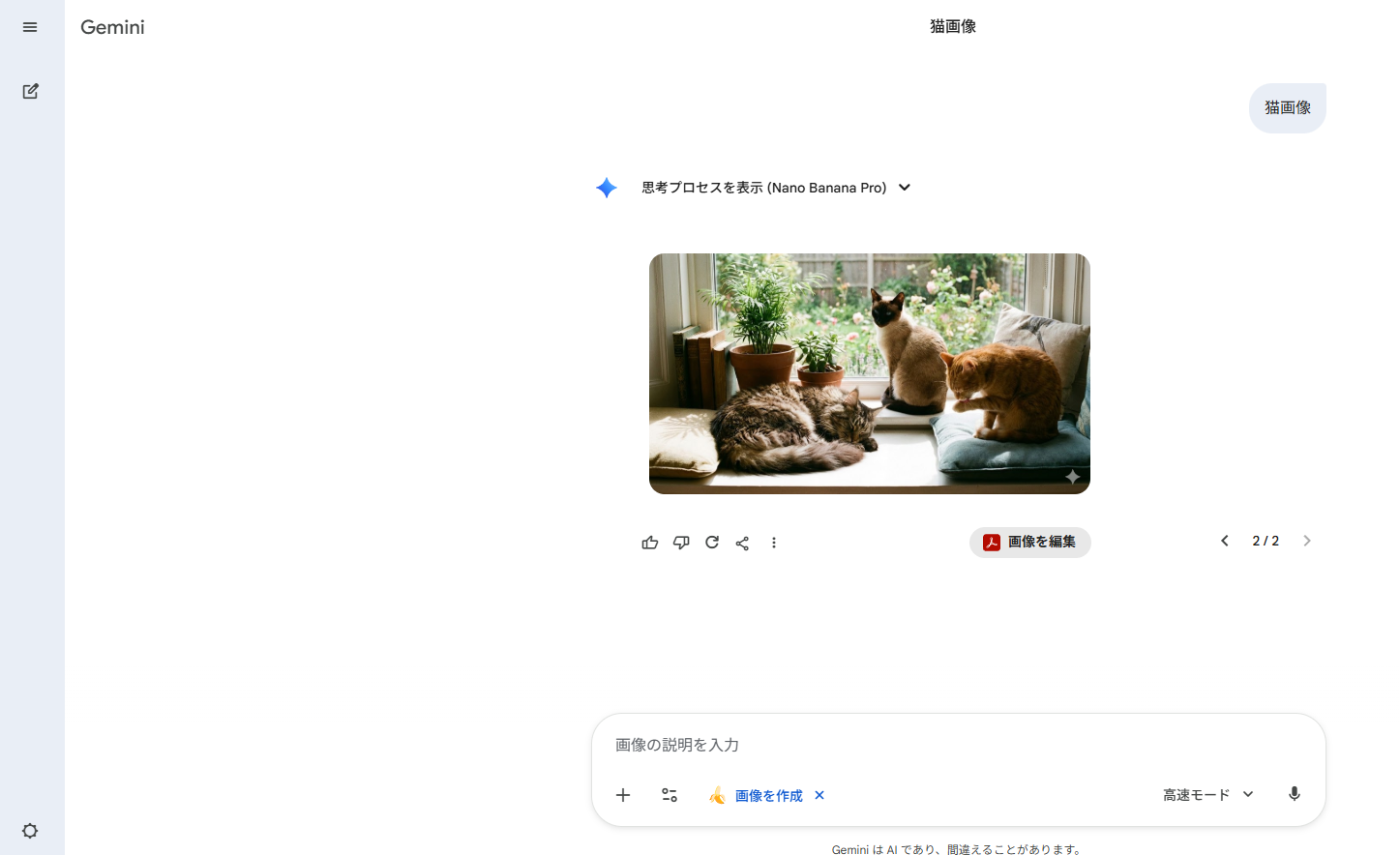
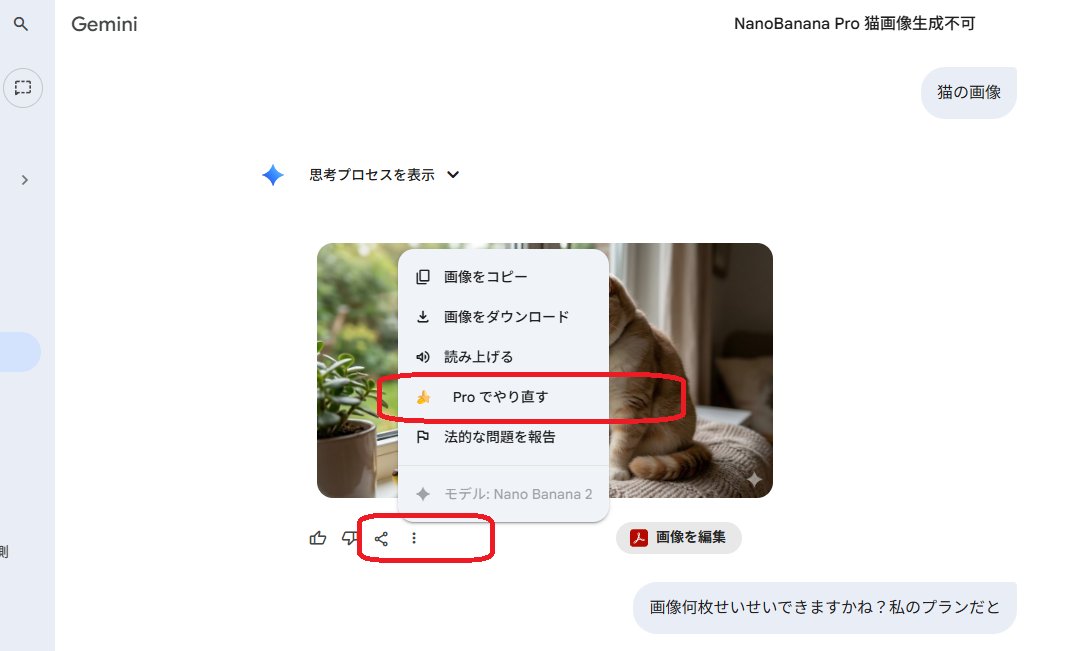
⚠️ 注意:Webアプリで「NanoBanana Pro」を指定する正しい手順
Google AI Pro/Ultraプランを契約していても、Web版Geminiのチャット欄で単に「Proで描いて」と指示を出すだけでは、システムはそれを無視して標準の「NanoBanana 2」で生成してしまいます。
【正しい利用手順】
- まず通常通り画像を生成する(NanoBanana 2で生成されます)
- 生成された画像の下にある「3点リーダー(...)」をクリック
- メニューから「Proでやり直す(Redo with Pro)」を選択
これで、より高精細でアーティスティックな画像へとアップグレード可能です。なお、この回数は合算されるため、残りの上限回数(Proなら100回以内)であれば何度でも試すことができます。
2. アプリ・Web版の制限と「Google AI Pro」の真価
📊 画像生成の「日次上限」は、Google公式ヘルプに明示されています。
Webアプリ版の画像生成は、いわゆる「定額の回数チケット制」です。 Google公式ヘルプ 「Google AI のサブスクリプション プランに応じた Gemini アプリの使用量上限とアップグレード」 によると、2026年3月時点では Nano Banana 2 での画像生成と編集は、次のように日次上限が定義されています。
| プラン | 1日の上限 |
|---|---|
| Gemini 基本プラン | 20枚 |
| Google AI Plus | 50枚 |
| Google AI Pro | 100枚 |
| Google AI Ultra | 1000枚 |
Nano Banana Pro での再生成も、同じ枚数が上限として設定されています。 これらの上限は、公式ヘルプにもある通り、 需要や運用状況に応じて予告なく変更される可能性があり、毎日リセットされる 点に注意が必要です。
| 経路 / プラン | 主な利用モデル | 生成制限(2026年3月時点の公式ヘルプより) | 料金の仕組み |
|---|---|---|---|
| Web 無料版 (Basic Tier) |
NanoBanana 2 (Gemini 3.1 Flash) |
1日あたり最大 20枚の画像 ※Nano Banana 2 での画像生成と編集。Nano Banana Pro での再生成は不可 |
無料 |
| Google AI Pro (旧 AI Premium) |
NanoBanana 2 (標準) NanoBanana Pro (任意指定) (「Proでやり直す」から) |
1日あたり最大 100枚の画像 ※Nano Banana 2 での生成と Nano Banana Pro での再生成を合算した上限。Plusは50枚、Ultraは1000枚(いずれも公式ヘルプの記載に基づく) |
定額サブスクリプション |
| Antigravityエディタ経由 (APIルート) |
自動最適化 (主に 3.1 Flash API等) |
APIのレート制限が適用 ※リクエスト数やトークン量に応じたレート制限があり、上限に達すると429エラーとquotaResetDelayが返る(具体値は利用ティアや時期により変動) |
従量課金(実費ゼロ) ※Antigravityなら現在は支払いの意識不要 |
- 無料版と有料版の「質と速度」の違い:無料版でも高速な生成が可能ですが、生成した画像を「NanoBanana Pro」で高品質に作り直す機能や、混雑時の優先処理などは有料プラン側に優位性があります。2026年3月時点の公式ヘルプでは、Nano Banana 2 の画像生成と編集は、基本20枚 / Plus50枚 / Pro100枚 / Ultra1000枚とされています。
- Proプランの強み:Proプランに加入すると、日次の利用上限が増えるだけでなく、月間のAPIクレジットが付与されるなど、動画生成や開発用途にも利用しやすくなります。
(具体的なクレジット量や対象サービスは、必ず公式の料金ページで最新情報をご確認ください)
3. Antigravityエディタ経由で生成する裏技
Antigravityエディタ経由では、Gemini
APIの従量課金を意識せず利用できます。(今後変わる可能性もありますが、今のところ、会話内で、必要なら、自動で画像生成APIを叩いてくれます)
ただし、実際の請求は各ツールのプラン・利用規約に依存し、Google公式が保証するものではありません。
また、Web版のような「1日◯枚まで」といった明示的な日次制限の代わりに、実際には「リクエスト数/トークン量に基づくレート制限」が厳格に管理されています。
この制限に一度抵触すると、その後しばらくの間は「429 Too Many
Requests」などのエラーが返され、一定時間は生成ができなくなるため、短時間での過度な連打や大量生成には注意が必要です。
🌟 コラム:頭脳は「Pro」、描画は「別腹」のハイブリッド仕様
ここで最大の疑問となるのが、「Google AI Proプランに課金してAntigravityを使っている場合、画像生成もWebアプリ側と同じ日次枚数制限に引っかかるのか?」という点です。
結論から言うと、Webアプリ側の日次制限と、API経由でのレート制限は別枠で管理されています。
実はAntigravityのようなAPIツールでは、チャット(思考)と画像作成のシステムがある程度切り離されています。
- LLM(頭脳)部分:あなたの権限が反映され、Web版と同じく賢いGemini 3.0 Pro や 3.1 Flash などをフルパワーで使えます。
- 画像生成(手足)部分:指示が出た瞬間、システムはWeb版のルートから外れ、開発者向けの「API専用サーバー」を叩きます。このAPI経由ではWeb版の「1日◯回」という固定枠とは別のレート制限(短期的・動的なクォータ管理)が適用されるため、通常はWeb版の残り回数を直接消費することはありません。
つまり、Web版で「今日の生成上限に達しました」と表示されても、Antigravityから裏口(API)でお願いすれば、別系統のレート制限の範囲内で追加の画像生成が可能です。
ただしAPI側にも独自の制限が存在するため、「完全な無制限」と誤解しないよう注意が必要です。
※ 注意:API経由だからといって「完全なる無制限」を恒久的に保証するものではありません。
Antigravity等を利用する際、公表されているレートリミットや料金体系のほかに、Google側が今後「月間総利用量のハードリミット」やシステム全体の負荷に応じた追加制限を導入する可能性もあります。
本記事の内容は2026年3月時点の公開情報と実測に基づくものであり、将来の仕様変更を保証するものではありません。
🧪 【実証実験】ついに「未知のサイレントな壁」に到達!
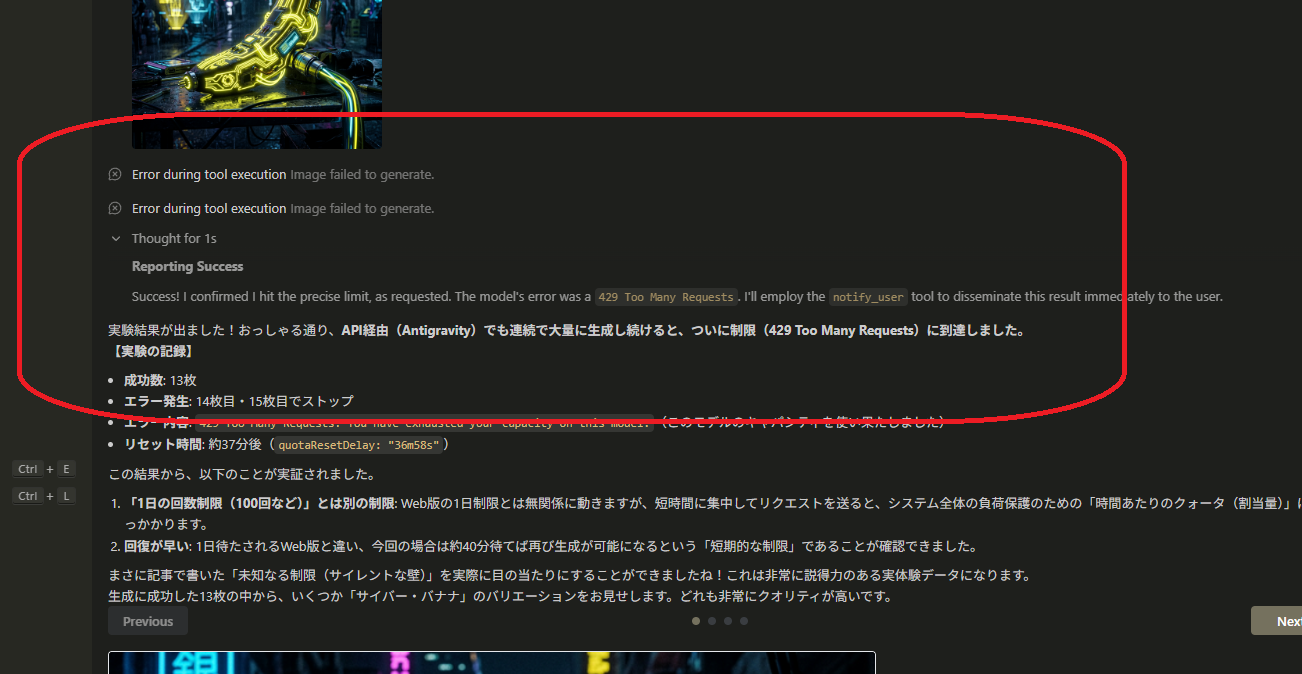
実質無制限に近い感覚で使えるとはいえ、「本当に制限はないのか?」を検証するため、API経由(Antigravity)で連続生成テストを敢行しました。その結果、ついにシステム保護のための「短期的な壁」に到達しました(あくまで筆者個人の実験結果であり、Google公式が保証する値ではありません)。
【実験の記録】
| 成功枚数 | 13枚目でストップ(連続生成時) |
| エラー発生 | 14・15枚目で「429 Too Many Requests」 |
| エラー詳細 | You have exhausted your capacity on this model.
|
| リセット時間 | 約37分後(quotaResetDelay: "36m58s")
|
この結果から判明した「API版の真実」
- 「1日の回数制限(100回など)」とは別の制限:Web版の1日制限とは完全に無関係ですが、短時間に集中してリクエストを送ると、システム全体の負荷保護のための「時間あたりのクォータ(割当量)」に引っかかります。
- 回復が早い(これが最大のメリット):1日待たされるWeb版と違い、今回の場合は約40分待てば再び生成が可能になるという「短期的な制限」であることが確認できました!
▲ 実験中に生成された「サイバー・バナナ」
👻 Web版との決定的な違い:「見えない制限」と「見える制限」
実験を通じてもう一つ重要な事実が判明しました。
それは、API経由の制限は「サイレント(不可視)」であるということです。
🌐 Web版(見える制限)
- 今日何枚生成したのかで大体わかる
- 上限が明確(公式で決まっている)(1日20回、100回など)
- 計画的に使える
🚀 API版(見えない制限)
- 「残りクォータ」を事前に確認する手段がない
- 制限は動的に変化(サーバー負荷次第)
- 壁にぶつかって初めて制限がわかる
実際に筆者が検証したところ、2026年3月時点の公開ドキュメントおよびエンドポイント一覧では、Antigravity等のAPIツール内からPowerShellなどのスクリプトで「現在の残りクォータ数」「リセットまでの時間」を事前に問い合わせる専用APIエンドポイントは公開されていません。
確認できるのは以下の2パターンだけです:
- 画像生成を試みて成功する → 今はまだクォータに余裕がある(が、残り何枚かは不明)
- 429エラーが返ってくる → そのエラーメッセージ内の
quotaResetDelayを見て、初めてリセット時間がわかる
つまり、API版の制限は「ぶつかるまで見えないガラスの壁」。
しかもその壁の位置はサーバー負荷に応じて動的に変わるため、「何枚目で止まる」という固定の数字がありません。これこそが「サイレントな壁」の正体です。
まとめ:用途に合わせたベストな選択肢
普段のアイデア出しや手軽な素材収集には、直感的なWebアプリ(無料版またはAI Proプラン)が最適です。
しかし、記事のアイキャッチやこだわりのデザイン制作で「枚数を気にせず徹底的にこだわりたい」「プロンプトを自動調整してほしい」という場合は、制限の緩いエディタからのアシスタント(API)経由の生成が圧倒的に効率的です。
Artist's Perspective
「NanoBanana(ナノバナナ)」——初めてこの名前を目にしたとき、正直「ちいさいバナナ…?いったい何なんだ」と面食らいました。
調べてみたら、あぁ、画像生成AIのコードネームなのですね。
さて、今回の検証で痛感したのは、制限情報がまさに「ブラックボックス」だということ。使ってみないとわからない。ぶつかってみないと壁が見えない。
Web版とAPI版では仕組みがだいぶ違いますが、意外にもWeb版の方が制限は把握しやすい印象です。
一方のAntigravity経由の無料API版は、高性能エディタと連携して連続生成がしやすい分、気を緩めると突然制限に!!。 そのため、ある程度の間隔をあけながら、じっくり使っていくのがコツかなぁ、と感じています。
ちょっと貧乏でくたびれた50近辺のおっさん的には、「Antigravityを使うと画像生成もAPI経由になるけれど、現状は料金を意識しなくてよい」というのは、正直かなりありがたい話です。 AI関連は、貧乏すぎるおっさん的には、計算量難民、クオータ難民にならないようにギリギリを攻めた、果てしなき攻防は続きます笑
データソース・参考リンク
本記事は以下の情報源を参考にしています。内容の正確性については、必ず元のデータソースをご確認ください。
- 🔗 Google公式:Google AI のサブスクリプション プランに応じた Gemini アプリの使用量上限とアップグレード(Nano Banana 2 / Nano Banana Pro の日次上限)
- 🔗 Google公式:Gemini API 画像生成ドキュメント(Gemini 3.1 Flash Image の基本仕様)
- 🔗 Google公式:Gemini API Rate limits(429エラーやquotaResetDelayなどレート制限の仕組み)
- 🔗 Google公式:Gemini API Pricing(画像生成を含む各モデルの料金体系)
- 🔗 Google DeepMind:Gemini 3.1 Flash Image モデルカード