Stitch(Googleのデザインツール)とAntigravityを連携して使う方法|AI ProのGCPクレジット活用
📝 記事について: 本記事は、50近辺のくたびれたおっさん(貧乏)の筆者が、サイトやコードを作っていく際に気になったものをまとめたものです。利用するかもしれない製品・サービスについて、公開情報を調べています。内容の正確性については、必ず公式情報やデータソースをご確認ください。
Google LabsのUIデザインツール「Stitch」と、エージェント型開発プラットフォーム「Antigravity」をMCPで連携する手順と、Google One AI Pro契約で毎月付与されるGCPクレジットをVertex AIなどで使うための有効化方法を、公式情報に基づいてまとめます。
ここでは、非常にややこしいやり方をしています。
GCPでアカウントを作成し、手順を丁寧に一つ一つやっていく方法をとっています。筆者自身がGCPの権限や仕組みの理解を深める目的もあり、その過程を「非常にややこしい話」としてまとめてみました(笑)。
記載が公式文書と少し違う場合があります。GCPについてはまだ未知な部分が多く、すみませんが必要なところは公式ドキュメントやご自身でお調べください。
この記事で話す流れ
※ ③と④の両方がないと MCP から Stitch を呼ぶと 403 になります。
Core Insights
- Stitch
- stitch.withgoogle.com で提供。プロンプトや画像からUI・フロントコードを生成。Figma貼り付け・コードエクスポート対応(Google Developers Blog 公式)。
- Antigravity
- antigravity.google で提供。エージェントがエディタ・ターミナル・ブラウザで自律的に計画・実行・検証。無料パブリックプレビュー(Google Developers Blog 公式)。
- GCPのStitch API
- サービス名
stitch.googleapis.com。重要になるのは Stitch 用キー(JSON)の発行 と そのアカウントへの権限(ロール)付与 の2点。有効化 → 認証情報(アプリデータ→SA)→ キーで JSON 取得 → 同じプロジェクトでその SA にロール付与(必須)→ mcp_config にパス指定。 - 連携
- Stitch MCP Server 経由でAntigravityがStitchの「生成」「取得」を利用。GCPで発行したAPIキーまたは stitch.withgoogle.com のキーを mcp_config.json に設定。
- AI ProのGCPクレジット
- 毎月$10相当・有効期限1年。Vertex AI・Firebase・Cloud Run等に利用可。有効化は developers.google.com の My Benefits で請求先アカウントを紐づける必要あり(自動付与ではない)。
1. Stitch(Google)とは
Google LabsのAIデザインツール。プロンプトや画像からUI・フロントコードを生成し、Figma貼り付け・コードエクスポートが可能(公式ブログ)。
- Web版: stitch.withgoogle.com
- GCP: Stitch API(
stitch.googleapis.com)で API 利用可。
2. Google Antigravityとは
エージェント型開発プラットフォーム。エディタ・ターミナル・ブラウザで自律的に計画・実行・検証(公式ブログ)。
- ダウンロード: antigravity.google/download ドキュメント: antigravity.google/docs
- 個人向けは無料パブリックプレビュー利用可。
3. GCPでStitch APIを有効化し、認証~権限まで一通りやる
上記の流れのとおり進めます。
特に重要な2点:(1) Stitch 用キー(JSON)の発行 (2) そのサービス アカウントへのロール付与。
キーだけだと MCP で 403 になるので、必ず IAM で「Service Usage ユーザー」等を付与してください。
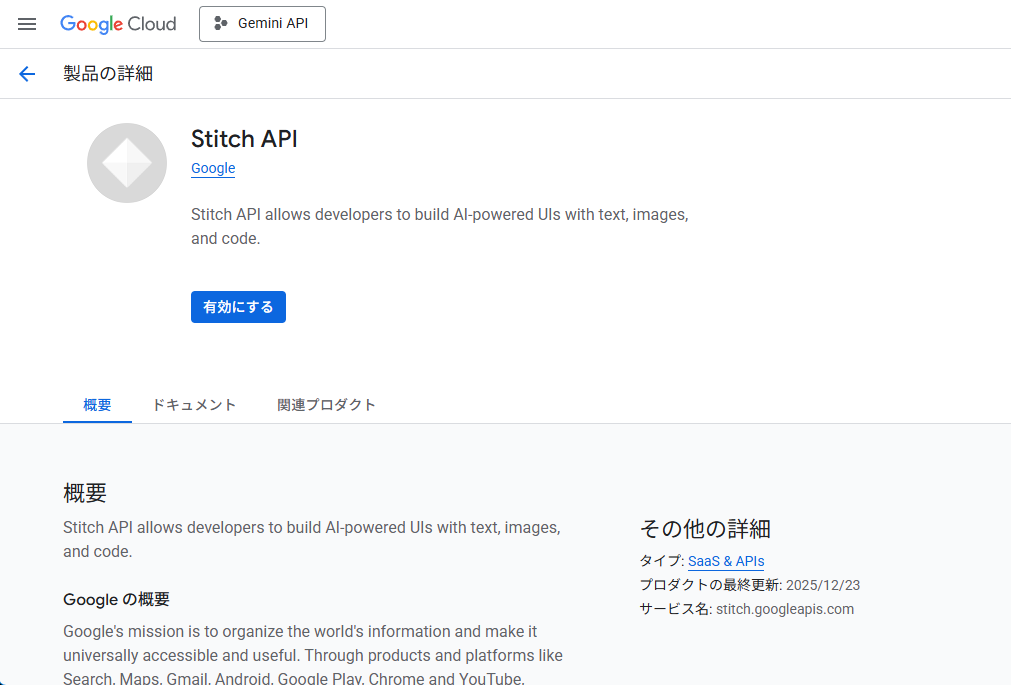
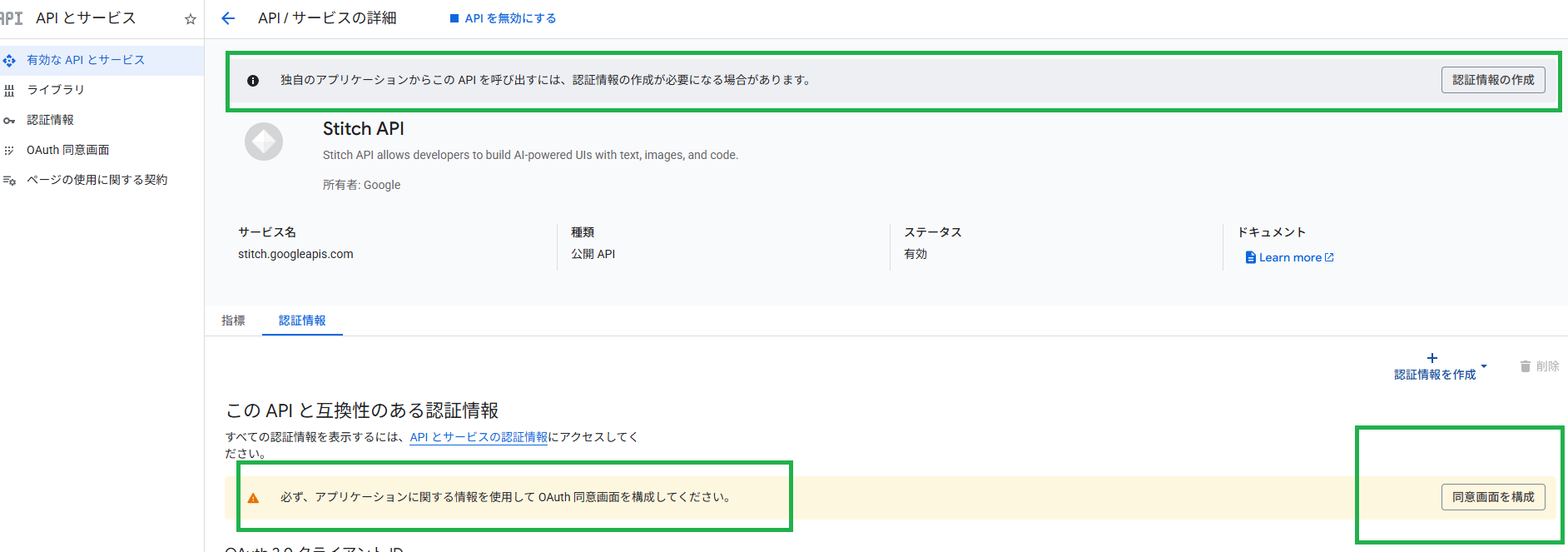
認証情報の作成(種類の選び方)
「認証情報の作成」→ 使用APIに Stitch API、アクセスするデータの種類を選びます。
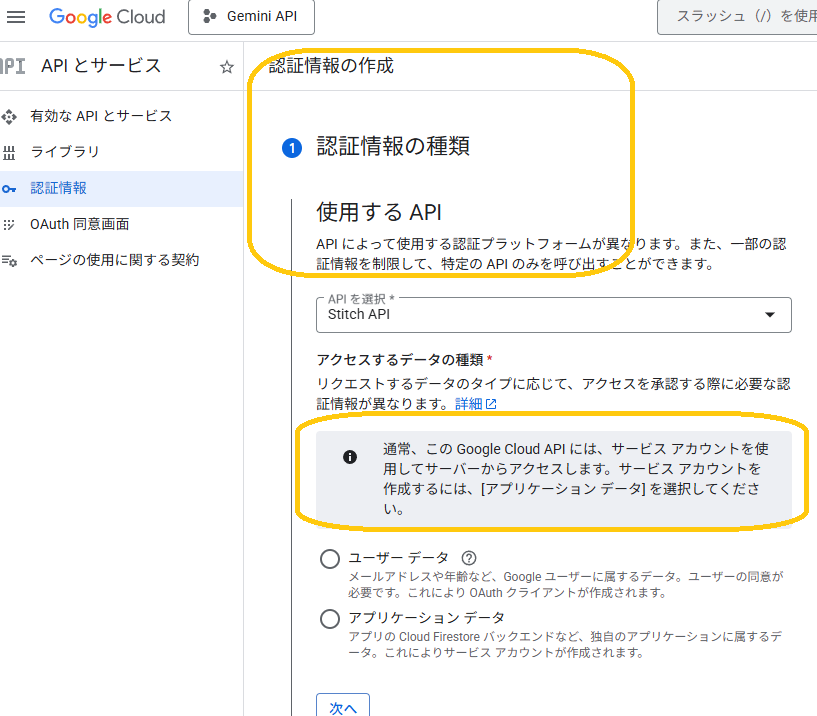
操作の流れ(画像つき)
① Stitch API + アプリケーション データ を選択 →「次へ」。
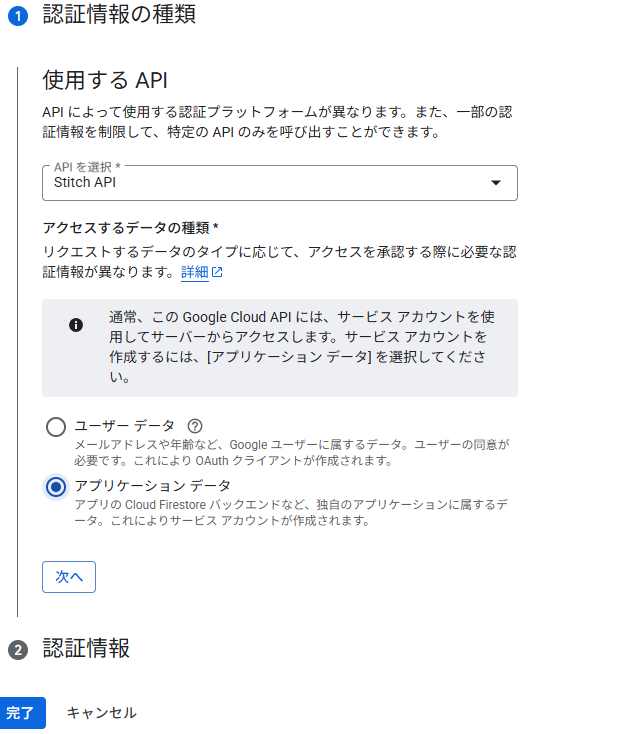
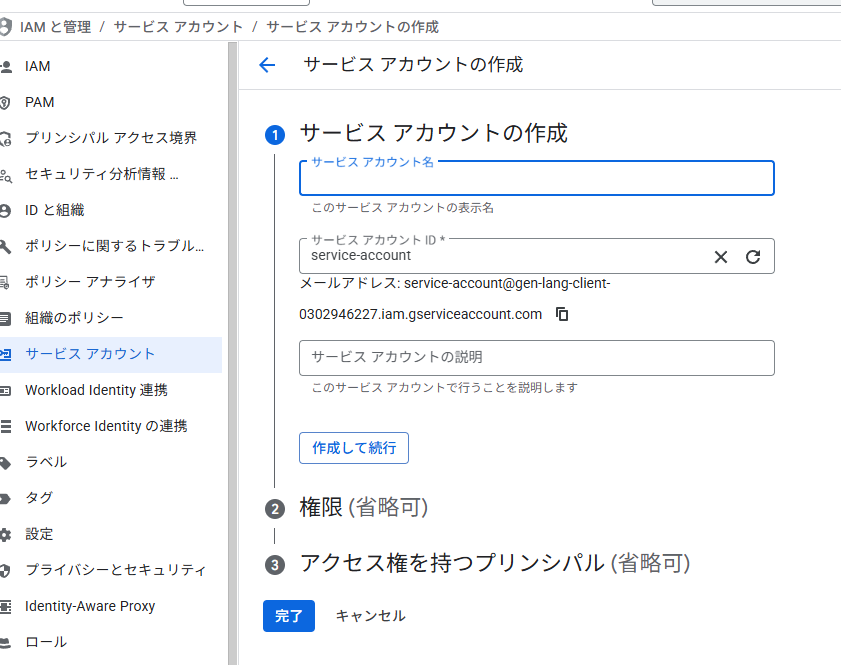
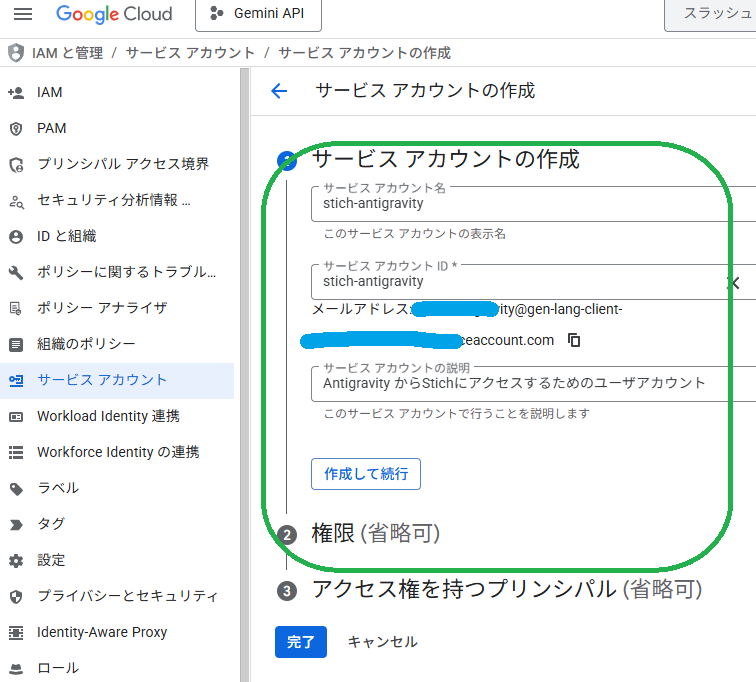
② サービス アカウント名・ID・説明を入力 →「作成して続行」(ステップ2・3は省略可)。
③ 入力例(名前・ID 例:stich-antigravity)。
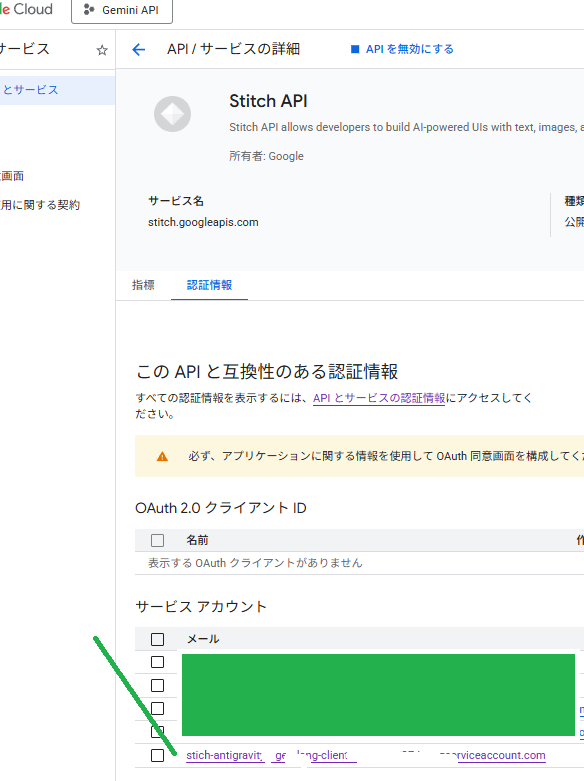
④ 「認証情報」タブに SA が表示される。ここからキー追加 → JSON ダウンロード。
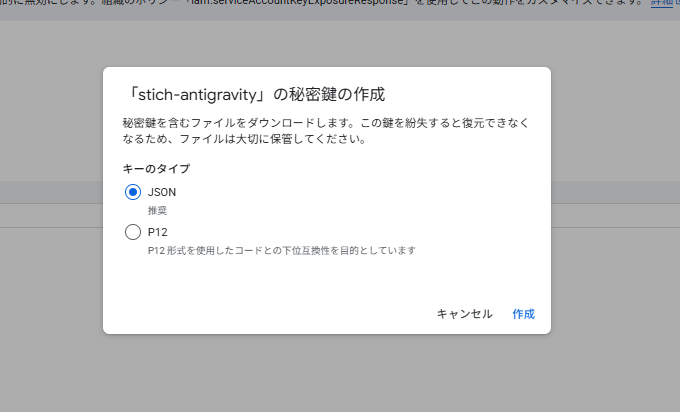
⑤ IAM → サービス アカウント → 該当 SA の「キー」タブ →「キーを追加」→ 新しい鍵を作成 → JSON 選択でダウンロード。
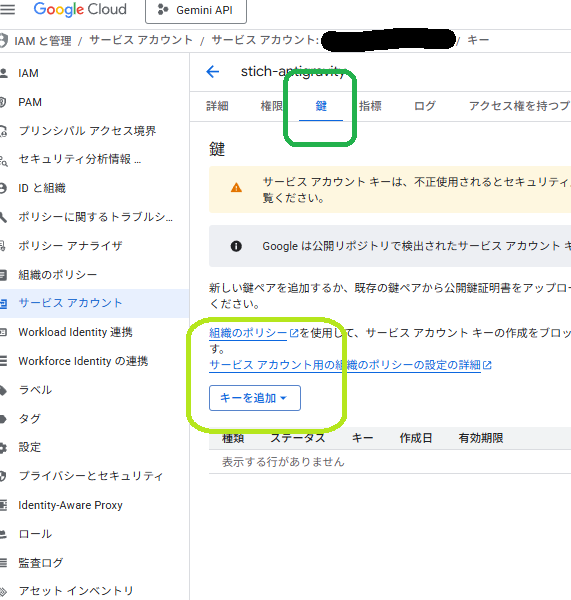
「キーを追加」→ 鍵タイプで JSON(推奨) を選び「作成」。JSON がダウンロードされたら安全な場所に保管(紛失時は復元不可)。
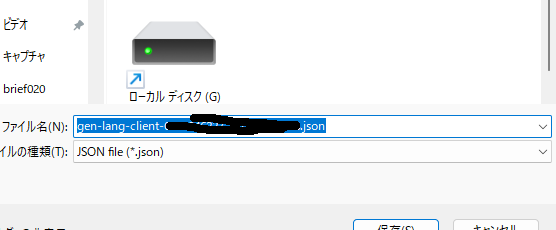
「作成」後、保存ダイアログが開くので保存先を決めて「保存」。この JSON のパスを mcp_config の GOOGLE_APPLICATION_CREDENTIALS に指定する。
⑥ サービス アカウントにプロジェクトのロールを付与する(必須)
キーを作っただけでは MCP から Stitch を呼ぶと HTTP 403 になります。
サービス アカウントは「認証」用で、「このプロジェクトの API を利用する」権限は別に付与する必要があります。必ず次の手順を実行してください。
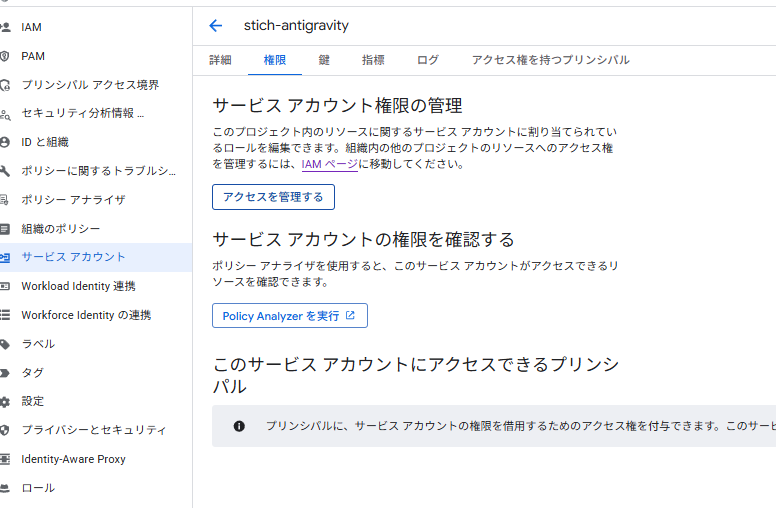
- GCP コンソールで IAM と管理 → IAM を開く(または、サービス アカウント一覧で stich-antigravity をクリック → 「権限」タブ → 「アクセスを管理する」)。
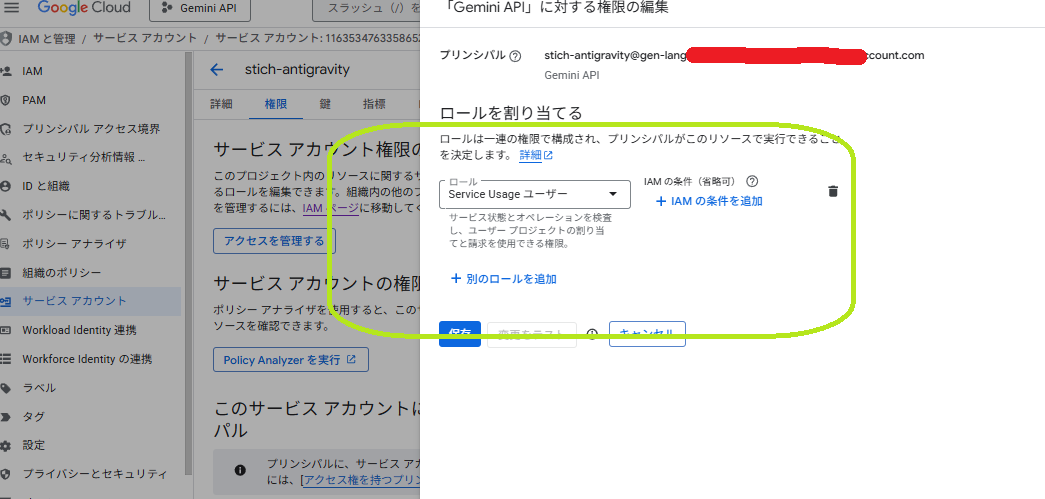
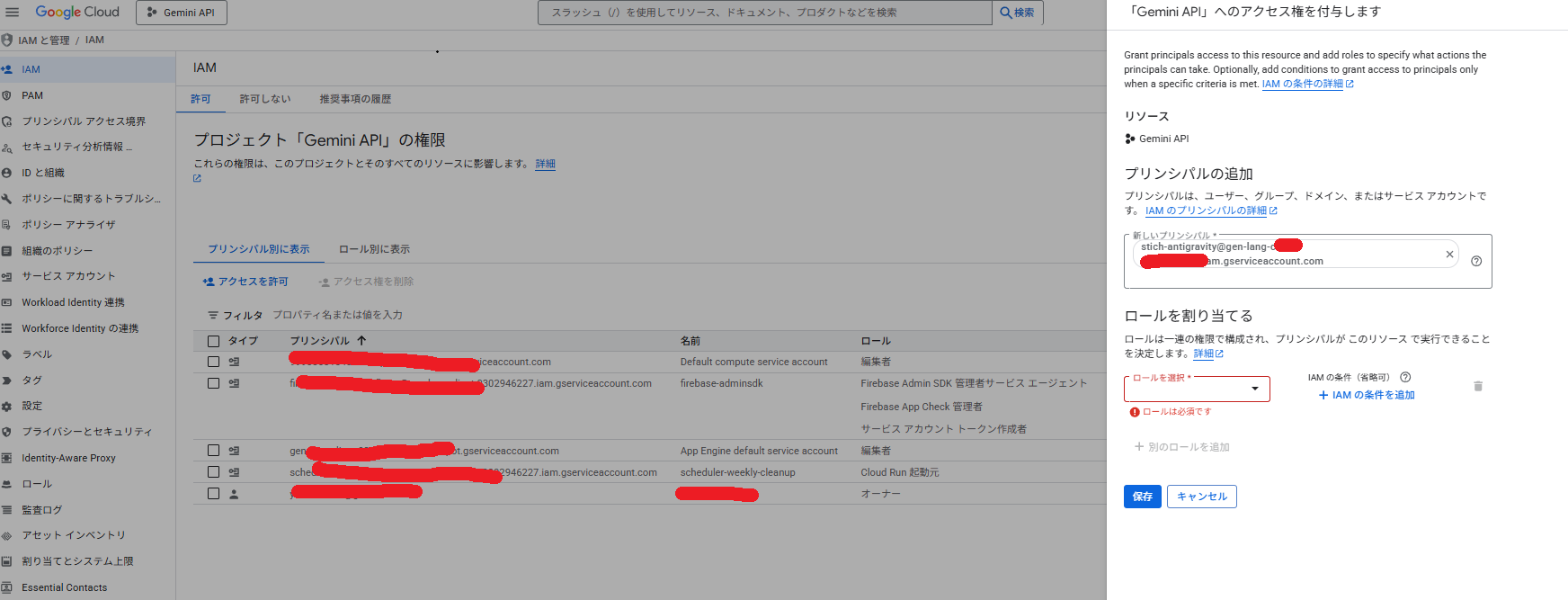
- プロジェクト「Gemini API」に対する権限の編集画面で、プリンシパルに
stich-antigravity@...iam.gserviceaccount.comを追加(まだいなければ)し、ロールで「Service Usage ユーザー」を選んで保存する。コンソールでは「ユーザー」として表示されることが多く、「消費者」は出てこない場合があります(いずれもserviceusage.services.useを含む権限)。
コンソールで選択する「Service Usage ユーザー」は、サービス状態・オペレーションの検査やプロジェクト割り当て・請求の利用ができる権限で、Stitch API に必要な serviceusage.services.use を含みます(公式ドキュメント上のロール名は Service Usage Consumer/roles/serviceusage.serviceUsageConsumer。日本語コンソールでは「ユーザー」と表示されることが多い)。公式
権限の反映には数分かかることがあります。
キーと権限の関係(図で整理)
Stitch API を呼ぶには、その SA に「Service Usage ユーザー」等のロールを付与します(サービス アカウント概要)。
セキュリティ:private_key は秘密情報。Git に載せず、漏洩時は GCP でキー無効化・削除のうえ新キー作成。
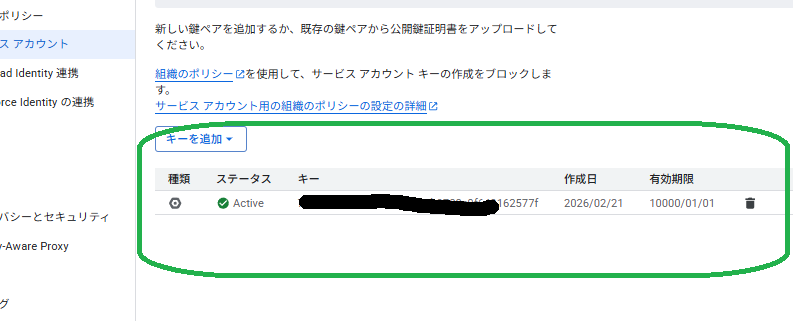
キー作成後、同じ「キー」タブに作成したキーが一覧表示されます。ステータス・作成日・有効期限を確認でき、ゴミ箱アイコンからキーを削除も可能。漏洩時や不要になったキーはここから削除してください。
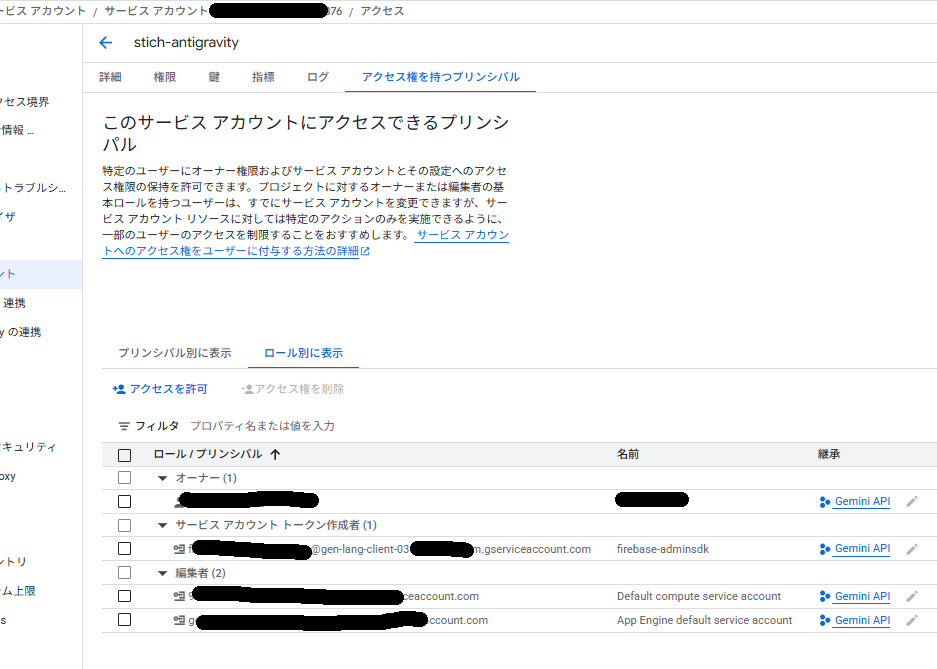
同じサービス アカウントの「アクセス権を持つプリンシパル」タブでは、この stich-antigravity にアクセスできる「誰」がどのロールを持っているかを確認できます。
ここで出てくるのはキーを発行したアカウントではなく、このサービス アカウントを管理・操作できるユーザーや他 SAです。
- オーナー: このサービス アカウントの完全な管理(削除含む)。
- サービス アカウント トークン作成者: このアカウントのキー(トークン)を作成したり、なりすまし利用したりできる。
- 編集者: 設定の変更などができる(通常、削除やキー作成はオーナー等に限られる)。
「継承」が Gemini API(プロジェクト)なら、これらの権限はそのプロジェクトで付与されたもの。
stich-antigravity が「何の API を呼べるか」は、IAM の「権限」タブやプロジェクトの IAM ページで、この SA に付いているロールを確認してください。
「同意画面を構成」ボタンと OAuth 同意画面とは?
有効化後の画面(図2)には「同意画面を構成」というボタンもあります。押すと次のような画面になります。
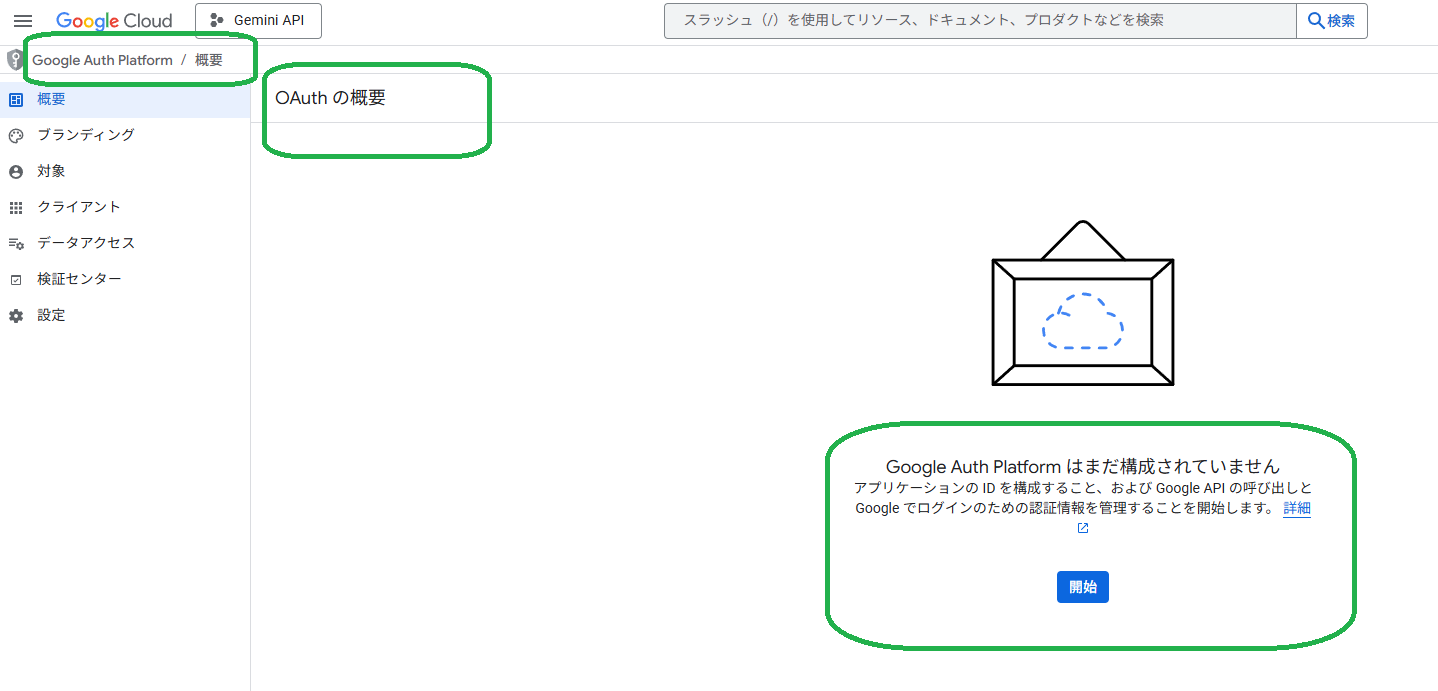
OAuth 同意画面は、ユーザーの Google データ(メール・カレンダー・ドライブなど)にアプリがアクセスするときに「このアプリは〇〇を使います。許可しますか?」と表示するための設定です(OAuth同意画面)。
OAuth 2.0 クライアント(ユーザーデータ)を作る場合は同意画面の構成が必須です。
Stitch API をサービス アカウント(アプリケーションデータ)だけで使う場合は、同意画面の構成は不要。ユーザーログインや「Googleでログイン」を使わない限り、認証情報の作成だけでOKです。
本記事は Antigravity から利用する想定なので、「認証情報の作成」でアプリケーションデータ(サービス アカウント)を発行し、その認証情報を MCP 設定に渡せば接続できます。
流れは記事冒頭の図のとおり。ロール付与を忘れずに。AI Pro の GCP クレジットを有効にしていれば Stitch API 利用料もクレジットで賄えます。
4. Stitch と Antigravity の連携(MCP)
AntigravityからStitchの機能を使う連携は Model Context Protocol(MCP) の「Stitch MCP Server」で行います。手順の概要は以下のとおりです(公式・コミュニティ情報に基づく)。
- Stitch用の認証情報: 上記のとおりGCPでStitch APIを有効化し、サービス アカウントのJSONキーを作成する。または stitch.withgoogle.com の設定からMCP用キーを発行する方法もあり、利用形態に応じて選択する。
- Stitch MCP Server: Antigravity が起動する MCP サーバーとして Stitch MCP を登録する。パッケージ名・コマンドは stitch.withgoogle.com/docs/mcp/setup で要確認。
- AntigravityでMCP設定:
mcp_config.jsonに Stitch 用のエントリと、JSONキーのパス(環境変数GOOGLE_APPLICATION_CREDENTIALS)を設定し、再起動後に「Stitch Generate」「Stitch Fetch」などのスキルが使えるか確認する。
JSONキーを利用した Antigravity の設定
ダウンロードしたサービス アカウントの JSON キーを Antigravity で使う手順です。
MCP の設定を開く:Agent Manager の右上「…」 → 「MCP Servers」。
「Manage MCP Servers」→「View raw config」で mcp_config.json を編集できます。
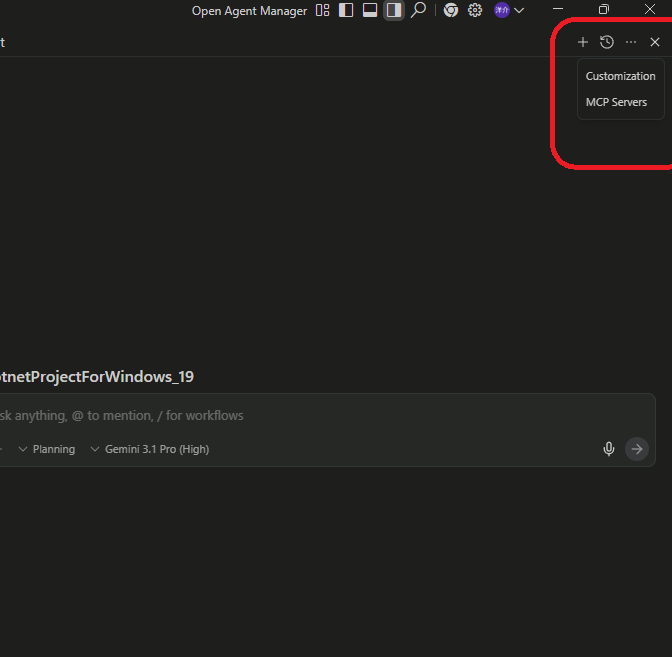
「MCP Servers」で Manage MCP servers と MCP Store が表示されます。
JSON キーを設定するには、左の「Manage MCP servers」で 「View raw config」 をクリックし、mcp_config.json に Stitch 用エントリと GOOGLE_APPLICATION_CREDENTIALS のパスを追記します。
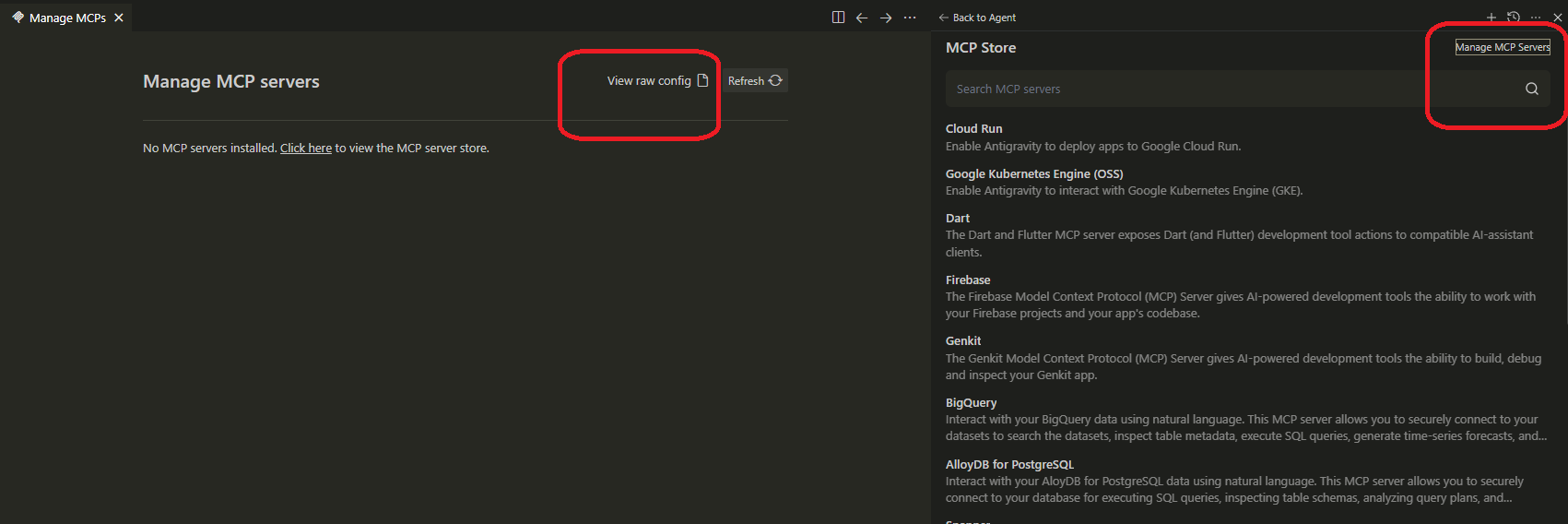
Stitch の連携方法は複数あります(MCP Store の Stitch から追加して画面でキーを入力する方法など)。本記事では、GCP で Stitch API を有効化し、サービス アカウントの JSON キーを発行したうえで、その JSON ファイルのパスを mcp_config に指定する流れで説明しています。
- JSON を安全な場所に置く: 保存した JSON ファイルを、Antigravity を起動する環境から読めるパスに置きます。例:
C:\Users\****\\.config\stitch-sa.json(Windows)や~/.config/stitch-sa.json(Mac/Linux)。Git の管理外にしてください。 - MCP 設定ファイルを編集する: Antigravity の MCP 設定は
mcp_config.jsonです。場所は Antigravity のドキュメントまたは設定画面で確認してください。Stitch MCP 用のエントリを追加し、環境変数GOOGLE_APPLICATION_CREDENTIALSに JSON ファイルの絶対パスを渡します。
mcp_config.json に書く内容(コピー用)
「View raw config」で開いたファイルが空、または別のサーバーだけの場合は以下をそのまま貼り付けます。
既に mcpServers がある場合は "stitch": { ... } のブロックだけを中に追加してください。
{
  "mcpServers": {
    "stitch": {
      "command": "npx",
      "args": ["-y", "stitch-mcp"],
      "env": {
        "GOOGLE_APPLICATION_CREDENTIALS": "C:\\Users\\****\\.config\\stitch-sa.json",
        "GOOGLE_CLOUD_PROJECT": "あなたのプロジェクトID"
      }
    }
  }
}書き換えるところ:
GOOGLE_APPLICATION_CREDENTIALS: ダウンロードした Stitch 用 JSON キーを置いたファイルの絶対パスに変更。Windows では\\か/で。例:C:/Users/****/.config/stitch-sa.jsonGOOGLE_CLOUD_PROJECT: JSON キーを開いたときのproject_idに合わせる(上記は例)。
command・args は Stitch 公式の MCP 手順で変更がある場合はそちらに合わせてください。
「View raw config」を開くと、次のような編集画面で mcp_config.json を編集できます。
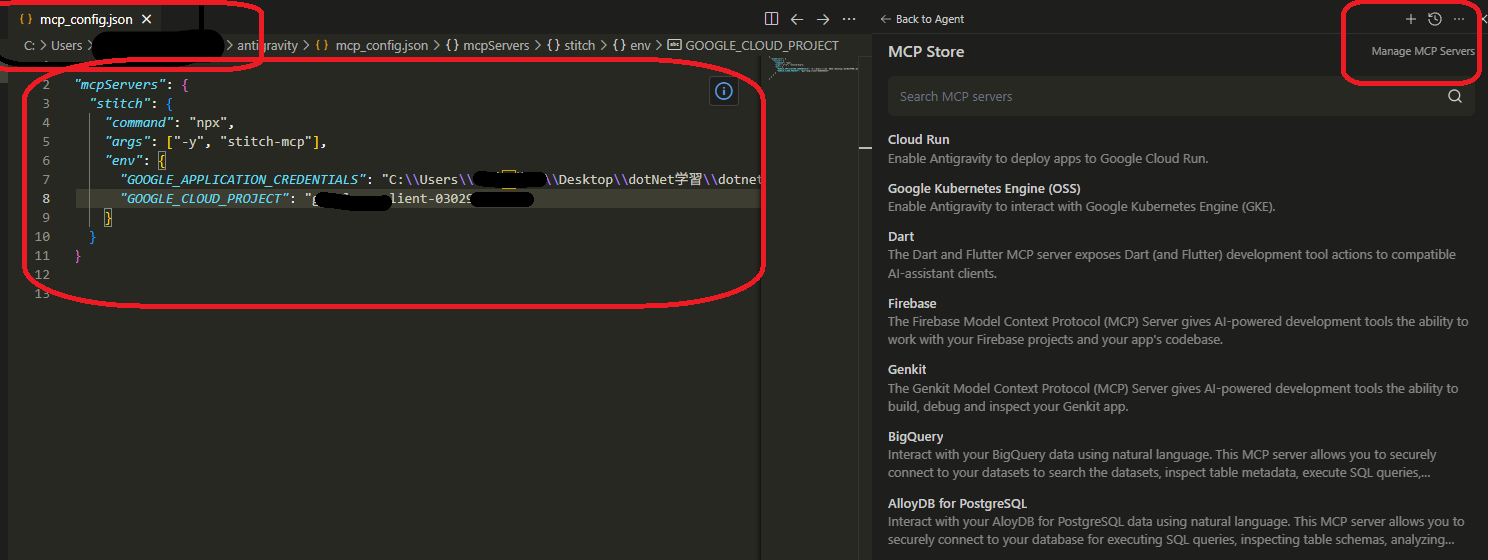
- Antigravity を再起動: 設定を保存し、Antigravity を再起動します。
- 動作確認: チャットやエージェントで「Stitchで〇〇のUIを生成して」などと指示し、「Stitch Generate」「Stitch Fetch」が利用できるか確認します。エラーが出る場合は、JSON のパス・プロジェクトID・サービス アカウントの IAM ロールを確認してください。
再起動後、「…」→「MCP Servers」→「Manage MCP servers」で確認できます。
Stitch が表示され、ツール数(例:10/100 tools)や create_project・generate_screen_from_text などが一覧されていれば設定は有効です。
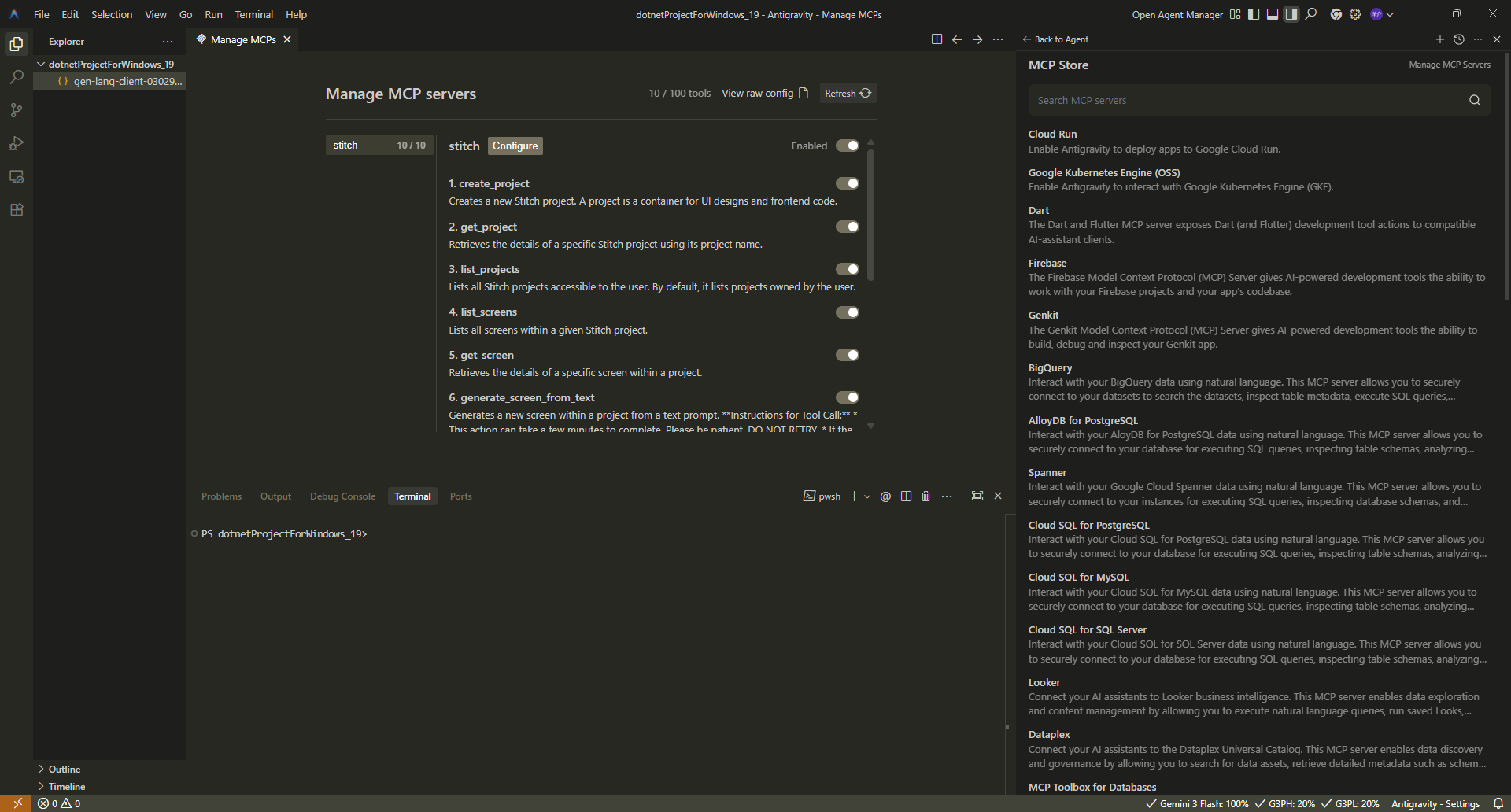
接続はするが HTTP 403(権限エラー)が出る場合
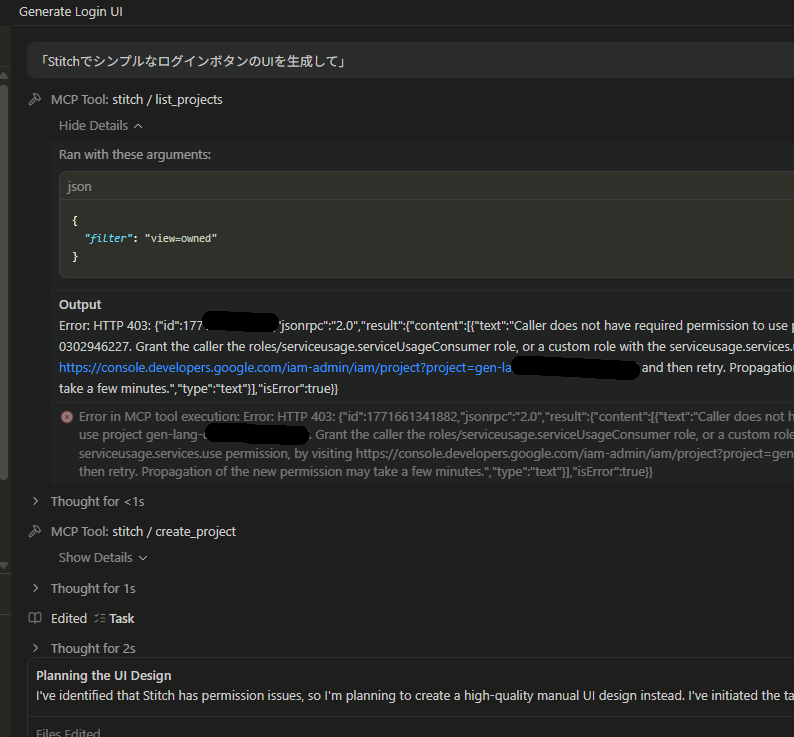
上記の ⑥ ロール付与 をしていないと、MCP から Stitch を呼んだときに HTTP 403 になります。
接続は成功しているが list_projects 等で 403 が出る場合は「認証は通ったが API 利用権限がない」状態。→ 本節「⑥」のとおり、サービス アカウントに「Service Usage ユーザー」を付与してください。
エラーに serviceusage.services.use 等とあれば、その SA に「Service Usage ユーザー」ロールを付与。サービス アカウントを作っただけでは API を「使う」権限は付かないので、同じプロジェクトの IAM で SA をプリンシパルとして追加しロールを割り当てる必要があります(Service Usage のアクセス制御・IAM ロール 公式)。
付与のしかた:GCP コンソール → IAM と管理 → IAM → 「アクセス権を付与」で、プリンシパルに stich-antigravity@...iam.gserviceaccount.com を入力し、ロールで「Service Usage ユーザー」を選んで保存。コンソールでは「消費者」ではなく「ユーザー」として出てくることが多いです。
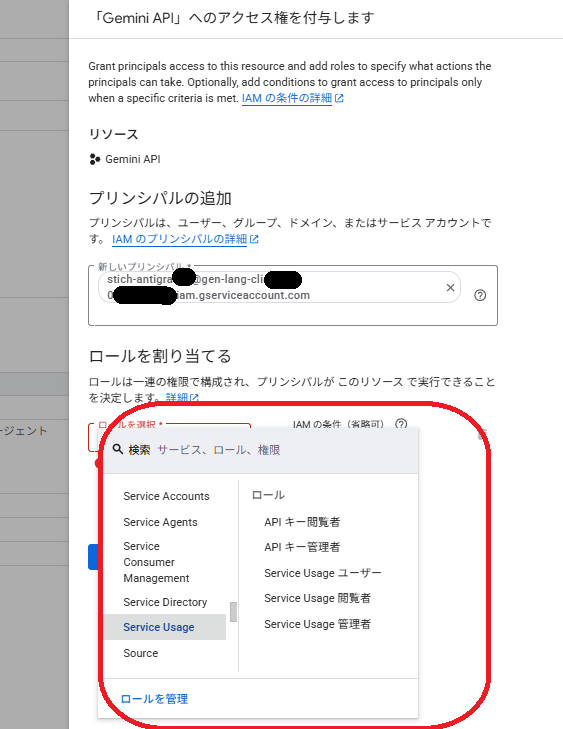
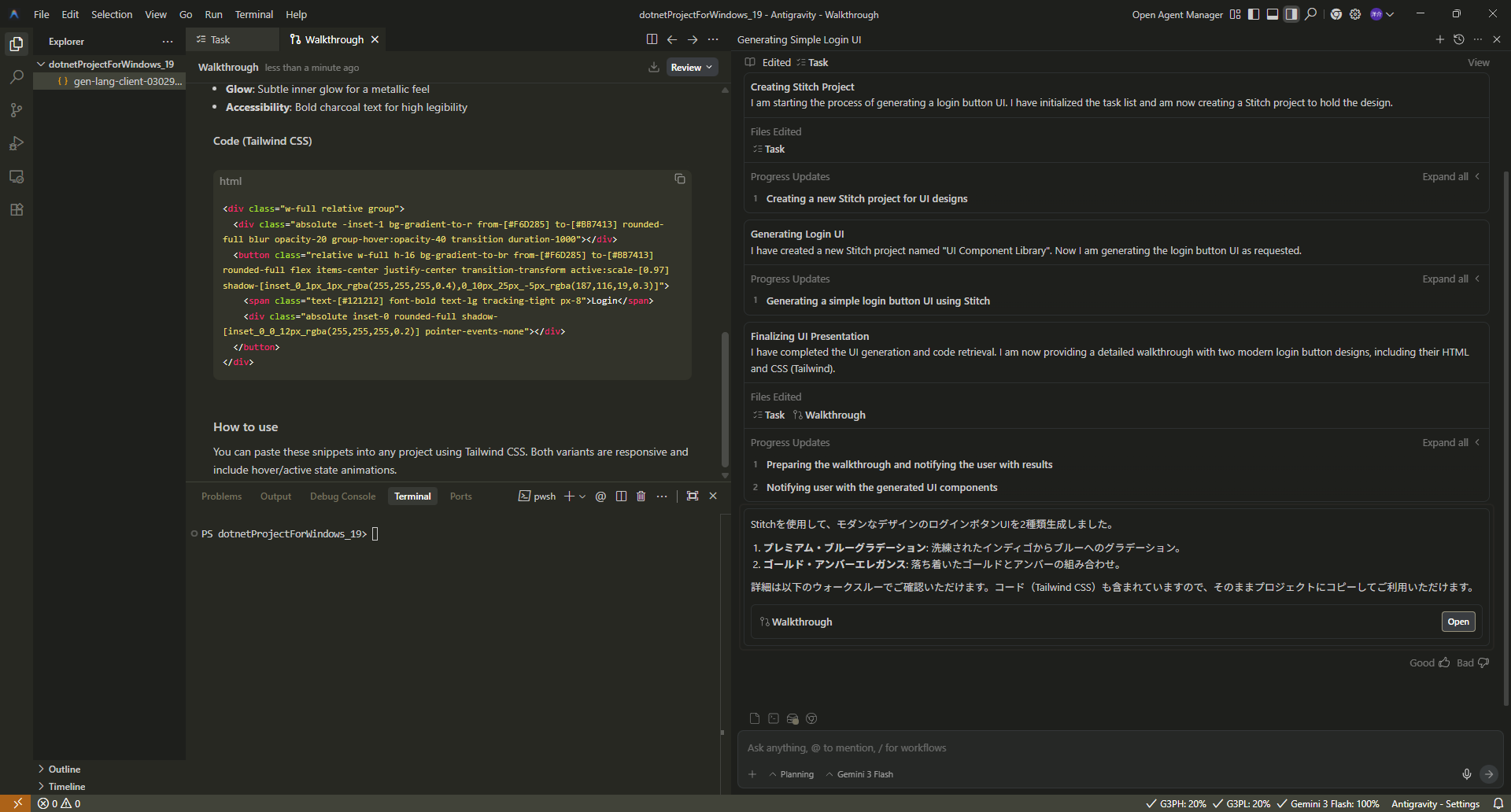
設定完了後の動作例(MCP で Stitch を利用している状態)
上記まで設定すると、Antigravity のエージェントから MCP 経由で Google Stitch を利用できます。
例:「ログインボタンのUIを生成して」と指示すると、Stitch がプロジェクト作成・UI生成を行い、Tailwind CSS 付きコードがウォークスルーで返ります。以下はその一例です。
接続後は、Antigravityのエージェントに「Stitchで〇〇のUIを生成して取り込んで」と指示し、UIはStitchに任せつつ、認証・DB・デプロイなどはAntigravity側で実装する運用が可能です。
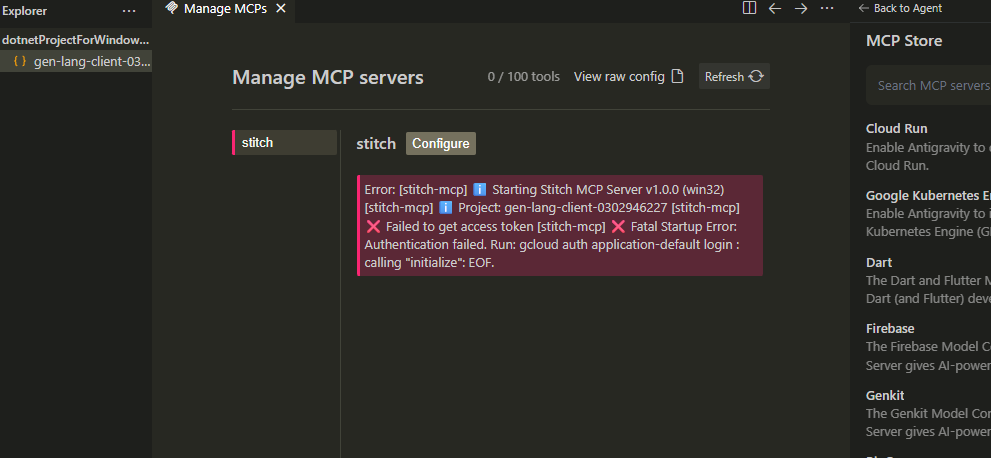
豆知識:GCP で Stitch 用サービス アカウントを無効にすると MCP から使えなくなる
GCP の IAM で Stitch 用のサービス アカウントを無効化(停止)すると、MCP から Stitch を利用できなくなります。
Manage MCP servers では Failed to get access token や Fatal Startup Error: Authentication failed が出ます。再び使うにはその SA を有効に戻してください。
5. Google One AI Pro と GCP クレジット
Google One の AI Pro プランを契約すると、毎月 $10 相当(日本円で約1,500〜1,590円程度)の GCP クレジットが付与されます。有効期限は付与から1年。
利用可能なサービスには Vertex AI・Firebase・Cloud Run・Cloud Build・Google Maps Platform などが含まれ、Antigravity で Vertex AI を使う場合もこのクレジットを充当できます。
重要:クレジットは契約するだけでは自動反映されません。developers.google.com に同じ Google アカウントでログインし、デベロッパープロフィール作成のうえ My Benefits(developers.google.com/program/my-benefits)で GCP 請求先アカウントを選択して適用する必要があります。GCP 側では請求先アカウントの作成(無料トライアルまたは課金有効化)が前提です。Google One の特典概要は Google One の特典を利用する(公式ヘルプ)を参照。
6. まとめ
Stitch で UI を生成し、Antigravity の MCP 連携でデザイン・コードを取り込んでアプリを組み上げる流れにできます。
AI Pro の GCP クレジットを有効化しておけば、Vertex AI 等を Antigravity から利用する料金を月額 $10 相当の範囲で賄えます。MCP のコマンドや設定例は Stitch 公式(MCP setup) と Antigravity のドキュメントで最新情報を確認してください。
Artist's Perspective
軽い気持ちで始めた、初めての MCP。API キーを GCP で用意するだけなら簡単だろうと、正直なめてました。
ところがどっこい。キー発行に始まり、サービス アカウント、ロール付与…… Stitch と Antigravity を連携させるだけなのに、ここまでややこしいとは。GCP のサービス、知っているのはまだ氷山の一角ですね。
あえて「非常にややこしい方法」で書いてみたのですが、設定も記事も書き終えてから思いました。もっと簡単なやり方にしておけばよかった……と(笑)。
データソース・参考リンク(公式)
本記事は以下の公式情報源を参考にし、必要に応じて検証しています。内容の正確性・最新情報は必ず各公式リンクでご確認ください。
検証一覧(公式文書との照合)
① Stitch:Google Developers Blog に「Google Labs の実験」「プロンプト・画像→UI・フロントコード」「Paste to Figma」「Export front-end code」「stitch.withgoogle.com」と記載あり。一致。
② Antigravity:公式ブログ に「agentic development platform」「editor, terminal, and browser」「public preview, at no cost for individuals」「antigravity.google/download」と記載あり。一致。
③ Service Usage:Service Usage のアクセス制御 に「プロジェクトを quota および billing に利用するには serviceusage.services.use が必要」とあり。この権限を含むロールを付与する必要がある。GCP コンソールでは「Service Usage ユーザー」として表示・選択されることが多く、「消費者」は出てこない場合あり。
④ Google One AI Pro と GCP クレジット:Use Google AI Pro benefits(公式ヘルプ)に「Google Cloud credits: This includes a $10 Google Cloud credits each month」と明記。My Benefits での紐づけは My Benefits および Google One の特典を利用する を参照。
- 🔗 Google Developers Blog - From idea to app: Introducing Stitch(Stitch 公式発表・stitch.withgoogle.com/Figma/コードエクスポート)
- 🔗 Google Developers Blog - Build with Google Antigravity (Antigravity公式発表)
- 🔗 Stitch - Design with AI (Google Labs)
- 🔗 Stitch - MCP setup ドキュメント
- 🔗 Google Antigravity 公式
- 🔗 Antigravity - Getting Started
- 🔗 Google Developer Program - My Benefits(GCPクレジット紐づけ)
- 🔗 Google デベロッパー プログラム - プランと料金設定
- 🔗 Google Cloud - 認証方法(認証情報の種類)
- 🔗 Google for Developers - OAuth同意画面を設定する
- 🔗 Google Cloud - Service Usage のアクセス制御(IAM・serviceusage.services.use/Service Usage Consumer)
- 🔗 Google One の特典を利用する(公式ヘルプ)
- 🔗 Use Google AI Pro benefits($10 Google Cloud credits/月の記載あり・公式)