【Google Gemini API】無料枠の変更と有料プランへの移行ガイド
📝 記事について: 本記事は、50近辺のくたびれた貧乏なおっさんの筆者が、「新しい技術」「このサービスおもしろいな~~」「このアプリおもしろいな~~」「ほしいな~~」「かいたいな~~」と思った製品・サービスについて、公開情報を調べてまとめたものです。実際に製品やサービスを使用・体験したわけではありません。内容の正確性については、必ず公式情報やデータソースをご確認ください。
2025年12月初旬、Google Gemini APIの無料枠が大きく変わりました。Gemini 2.5 Proが無料枠から消えて、Flashモデルの無料リクエスト数もかなり減りました。開発者にとっては、有料プランへの移行を考えるタイミングかもしれませんね。この記事では、無料枠の変更点や有料プランの概要、料金管理のざっくりとした流れをまとめています。詳しい情報や最新の料金については、必ず公式ドキュメントをチェックしてくださいね。
Core Insights
- 無料枠ではProモデルは使えない: Gemini 3 Pro、Gemini 2.5 Proは無料枠では「利用不可」。Flashモデルは使えるが、1日のリクエスト数が大幅に削減
- Google One AI Premiumの注意点: 月額約2,900円のこのプランは、APIキーを使った外部連携は不可。アプリ内利用のみ
- 有料プランで広がる可能性: 従量課金制により、利用量に応じた柔軟なコスト管理が可能。高度な機能を制限なく利用可能に
1. 無料枠の変更点(2025年12月初旬)
2025年12月初旬、GoogleがGemini APIの無料枠をかなり縮小しました。公式情報(公式ページ)を見ると、主な変更点はこんな感じです:
- Proモデル(Gemini 3 Pro、Gemini 2.5 Pro): 無料枠では使えなくなりました。有料プランじゃないと使えません
- Gemini 2.5 Flash: 無料枠でも使えますが、1日の無料リクエスト数がかなり減りました(約92%減)
- Gemini 2.5 Flash-Lite: 無料枠でも使えますが、1日の無料リクエスト数がかなり減りました(98%減)
ここがポイント: 無料枠では、Proモデル(高性能なやつ)は全く使えません。無料枠では「特定のモデルへのアクセスが制限される」となっていて、Flash系のモデルだけが無料で使える感じです。Proモデルを使いたいなら、有料プランに移行する必要があります。
現在無料枠で使えるモデルと制限
2026年1月時点で無料枠で使えるモデルとその制限はこんな感じです(Google AI Studioの実際の画面から):
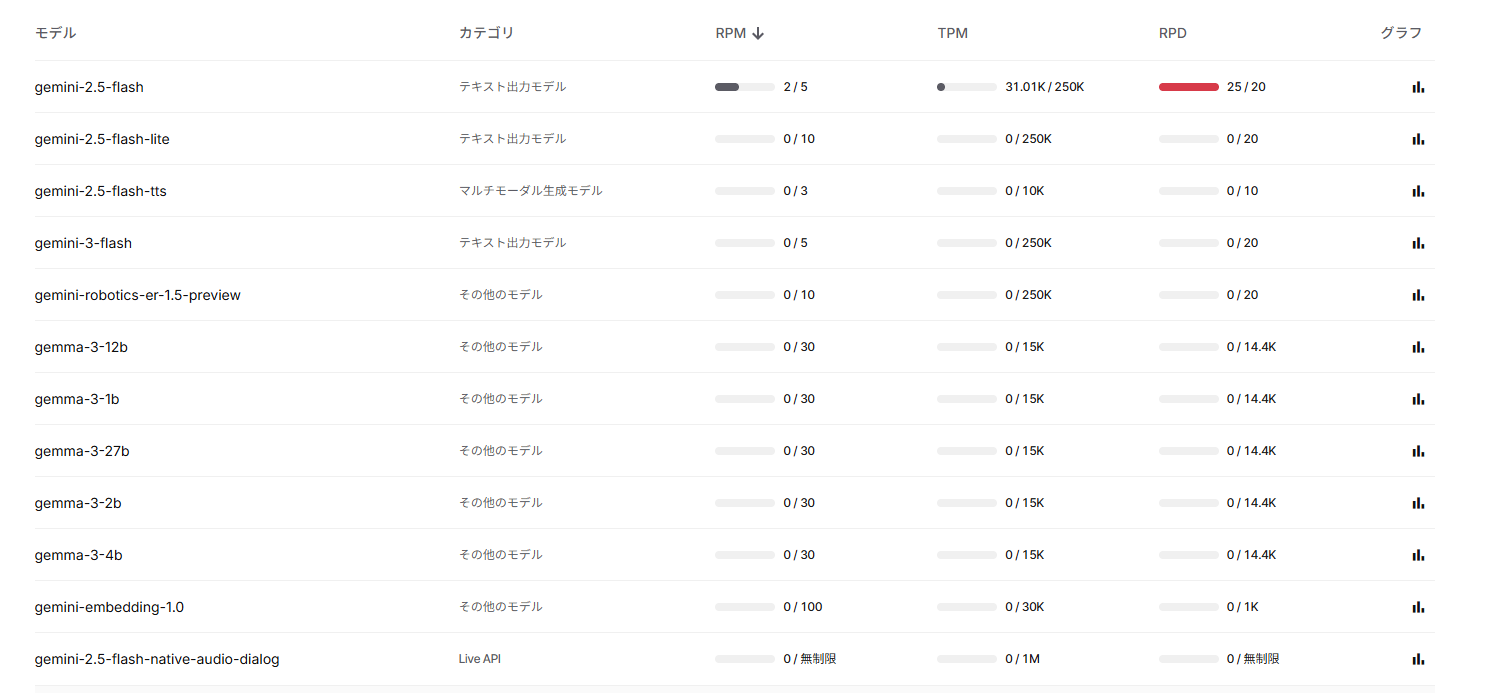
Google AI Studioで表示される無料枠の利用可能モデルと制限(2026年1月時点)※画像をクリックすると拡大表示されます
| モデル名 | カテゴリ | RPM (リクエスト/分) |
TPM (トークン/分) |
RPD (リクエスト/日) |
|---|---|---|---|---|
| gemini-2.5-flash | テキスト出力モデル | 5 | 250K | 20 |
| gemini-2.5-flash-lite | テキスト出力モデル | 10 | 250K | 20 |
| gemini-2.5-flash-tts | マルチモーダル生成モデル | 3 | 10K | 10 |
| gemini-3-flash | テキスト出力モデル | 5 | 250K | 20 |
| gemini-2.5-flash-native-audio-dialog | Live API | 無制限 | 1M | 無制限 |
| gemma-3-12b gemma-3-1b gemma-3-27b gemma-3-2b gemma-3-4b |
その他のモデル | 30 | 15K | 14.4K |
| gemini-embedding-1.0 | その他のモデル | 100 | 30K | 1K |
| gemini-robotics-er-1.5-preview | その他のモデル | 10 | 250K | 20 |
注意: 上の表は2026年1月時点の情報です。特にRPD(1日のリクエスト数)は、gemini-2.5-flashやgemini-2.5-flash-liteなどが1日20回という結構厳しい制限があります。Proモデル(gemini-3-pro、gemini-2.5-pro)は無料枠では表示されないし、使えません。
この変更で、無料枠での開発やテストが難しくなって、実際に使うなら有料プランに移行する必要が出てきています。
2. Google One AI Premiumの勘違いしやすい点
月額約2,900円の「Google One AI Premium」プランは、APIキーを使って外部アプリと連携するのには使えません。
このプランは主に個人向けで、こんな特典がついています:
- Gemini Advancedが使える(Googleのサービス内での利用)
- 2TBのGoogleドライブストレージ
- GmailやGoogleドキュメントなど、Google WorkspaceでGemini機能が使える
- その他のGoogle One特典
APIキーを使って外部アプリやサービスにGeminiの機能を組み込みたい場合は、開発者向けの「Gemini API」(従量課金制)を使う必要があります。これは結構重要な違いなので、間違えないように注意してくださいね。
3. 有料プランの料金体系(概要)
Gemini APIの有料プランは、使うモデルや処理するトークン数に応じた従量課金制です。主要なモデルの料金はこんな感じです(詳しくは公式ページを見てください):
- Gemini 3 Pro(プレビュー): 入力$2.00~$4.00、出力$12.00~$18.00/100万トークン
- Gemini 2.5 Pro: 入力$1.25~$2.50、出力$10.00~$15.00/100万トークン
- Gemini 2.5 Flash: 入力$0.30、出力$2.50/100万トークン
- Gemini 2.5 Flash-Lite: 入力$0.10、出力$0.40/100万トークン
※1トークンは約4文字くらいです。※料金はプロンプトのトークン数によって変わることもあります。
有料プランの主な特典: 本番環境のレート上限が上がる、コンテキストキャッシュが保存できる、Batch APIでコスト50%削減、最新モデルにアクセスできる、プライバシー保護など。詳しくは公式ドキュメントを見てくださいね。
4. 有料プランへの移行方法(概要)
Gemini APIの有料プランを使うには、だいたいこんな流れで設定します:
- Google Cloud Consoleにアクセス: console.cloud.google.comにログイン
- プロジェクトを作成: 新しいプロジェクトを作る
- 請求情報を設定: 請求アカウントを設定して、クレジットカード情報を登録
- Gemini APIを有効化: 「APIとサービス」→「ライブラリ」からGemini APIを有効化
- APIキーを取得: 「認証情報」からAPIキーを生成
詳しい手順は、Google AI StudioやGoogle Cloud ドキュメントを見てくださいね。
5. 料金管理とアラート設定(概要)
予期しない高額請求を防ぐために、Google Cloudでは料金管理機能が用意されています。
5-1. 予算とアラート機能(確実で簡単な方法)
予算機能では、Google Cloudプロジェクトや請求先アカウント内の費用を追跡できます。費用が予算を超えたら、課金管理者とユーザーに通知が来ます。設定方法はこんな感じです:
- 予算の作成: Google Cloud Consoleの「請求」→「予算とアラート」で予算を設定(例:月間$100)
- アラートの設定: 予算の一定割合(例:50%、80%、100%)に達したらメール通知が来るように設定
これで、予算を超える前に通知が来るので、必要に応じて手動でAPIキーを無効化するなどの対応ができます。詳しくは予算とアラートの設定方法(公式ドキュメント)を見てくださいね。
5-2. 自動的に課金を無効にする機能(参考:高度な設定)
Cloud Functionsを使用して、予算アラート受信時に自動的に課金を無効にする機能も提供されています。ただし、Google Cloudはビジネス用途向けの多機能なプラットフォームで、企業や組織運用を前提とした高品質・高機能なサービスだと感じます。初見で試した限りでは一長一短ではいかない印象です。技術的な知識が必要で、設定も複雑です。筆者も試しましたが、まだ理解しきれていない部分が多くあります。
時間をかけて内容をざっくりと理解すれば、使いこなせればすごいでしょうね。この設定にチャレンジすることで、Google Cloudの豊富なマニュアルを活用しながら機能を学ぶ良い機会にもなりますが、確実で簡単なのは予算とアラート機能を活用し、通知を受け取って手動で対応する方法です。
詳細は通知で課金を無効にする(公式ドキュメント)を参照してください。
6. APIキーの緊急停止方法(概要)
予期しない高額請求を防ぐために、こんな方法でAPIキーを緊急停止できます:
- APIキーの無効化: Google Cloud Consoleの「APIとサービス」→「認証情報」から対象のAPIキーを選んで、「無効にする」をクリック
- APIキーの削除: 同じ画面から「削除」をクリックして完全に削除
- APIキーに制限を設定: IPアドレス制限やHTTPリファラー制限、「割り当て」機能でリクエスト数を制限
詳しくは、Google Cloud ConsoleのヘルプやGoogle Cloud ドキュメントを見てくださいね。
7. Google AI/Vertex AIの強み:コスパとサービス種類の豊富さ
Googleの機械学習APIは、他の主要なAI APIサービスと比べると、コスパの良さとサービス種類の豊富さが大きな強みです。
7-1. 圧倒的なコスパの良さ
Gemini APIの料金体系は、他の主要なAI APIサービスと比べてかなり競争力があります。Gemini 2.5 Flash-Liteは入力$0.10/100万トークンと安く、Batch APIを使えばコストを50%削減することもできます。詳しくは公式料金ページを見てくださいね。
7-2. 種類豊富なAIサービスがAPIキー一つで使える
Google Cloud Platform(GCP)のアカウント一つと有料プランに移行すれば、APIキーを使ってこんな感じの多様なAIサービスを統一された料金体系で使えます:
- Gemini API: テキスト生成、マルチモーダル理解、エージェント機能
- Imagen(画像生成): 高品質な画像生成API
- Veo(動画生成): テキストから動画を生成するAPI
- Lyria(音楽生成): 音楽やオーディオコンテンツの生成
- Embedding API: テキストのベクトル化
これら全部が、一つのGoogle Cloud Platformアカウントと有料プラン、APIキーだけで使えます。複数のサービス提供者と契約する必要がなくて、統一された請求と管理ができるのが便利です。
7-3. Vertex AIについて(補足)
Vertex AIは、エンタープライズ向けの包括的な機械学習プラットフォームです。APIキーではなく、サービスアカウント認証を使うことが一般的ですが、同じGoogle Cloud Platformアカウントで利用できます。Vertex AIでは、カスタムモデルのトレーニングやデプロイ、モデルの管理など、より高度な機械学習ワークフローを構築できます。詳しくはVertex AIの公式ドキュメントを見てくださいね。
7-4. 他のサービスとの比較
OpenAIやAnthropic、Azure、Hugging Faceなどの他のサービスと比べると、Googleの強みは「一つのアカウントで、テキスト生成から画像生成、動画生成、音楽生成まで、いろんなAI機能を統一された料金体系で使える」というところです。各サービスの詳しい比較や料金体系については、各社の公式ドキュメントを見てくださいね。
Artist's Perspective
「無料枠の縮小は、開発者にとっては厳しい現実ですが、同時に有料プランによって可能になるGoogleプラットフォーム機能への入口が開かれる。ただ、貧乏なおじさんと、知らない機能ばかりで、入口開けたけど、すぐに閉じるという状態になるのですが、『この金額まで利用できる』という個人的な利用目的の設定をプラットフォーム内で独自に設定が出来れば、抵抗感なく使えるようになるかもしれません。現状では、もっと勉強して、安心してから使いたいというかんそうです。Google One AI PremiumとAPIキーの違いは、最初に確認しておくべき重要なポイントでした。」
データソース・参考リンク
本記事は以下の情報源を参考にしています。内容の正確性については、必ず元のデータソースをご確認ください。
- 🔗 Google Gemini API - 料金(公式ドキュメント)
- 🔗 Google Gemini API - 課金ガイド(公式ドキュメント)
- 🔗 Google Gemini API - レート制限(公式ドキュメント)
- 🔗 Google AI Studio(公式サイト)
- 🔗 Google Cloud - 予算とアラートの設定方法(公式ドキュメント)
- 🔗 Google Cloud - 通知で課金を無効にする(公式ドキュメント)
- 🔗 Google Cloud Console(公式サイト)
- 🔗 Google Cloud ドキュメント(公式サイト)
- 🔗 Google One - Google AI プランについて(公式サイト)